⚠️ Diese Seite verbindet Sie mit Atovias Partnern und Affiliate-Märkten. Wir können für Aktivitäten über diese Links eine Provision von Affiliate-Partnern erhalten. Rabattangebote können sich jederzeit gemäß den Richtlinien ändern! Seien Sie versichert, es fallen keine zusätzlichen Kosten für Sie an! Wir hoffen, dass Sie dadurch Zeit beim Finden der richtigen Artikel sparen!
- Häufige Ursachen für eine gestoppte iCloud-Synchronisierung
- Internetverbindung und Netzwerkeinstellungen prüfen
- iCloud-Anmeldestatus und Apple-ID kontrollieren
- Verfügbaren iCloud-Speicherplatz überprüfen und verwalten
- Synchronisierung in den Systemeinstellungen manuell reaktivieren
- Gerät neu starten als grundlegender Fehlerbehebungsschritt
- Ab- und erneutes Anmelden bei der Apple-ID
- Software- und Betriebssystem-Updates prüfen
- Vergleichstabelle häufiger Fehlerursachen und passender Lösungen
- Checkliste zur Fehlerbehebung Schritt für Schritt
- Wann professioneller Support kontaktiert werden sollte
- Häufig gestellte Fragen zur iCloud-Synchronisierung
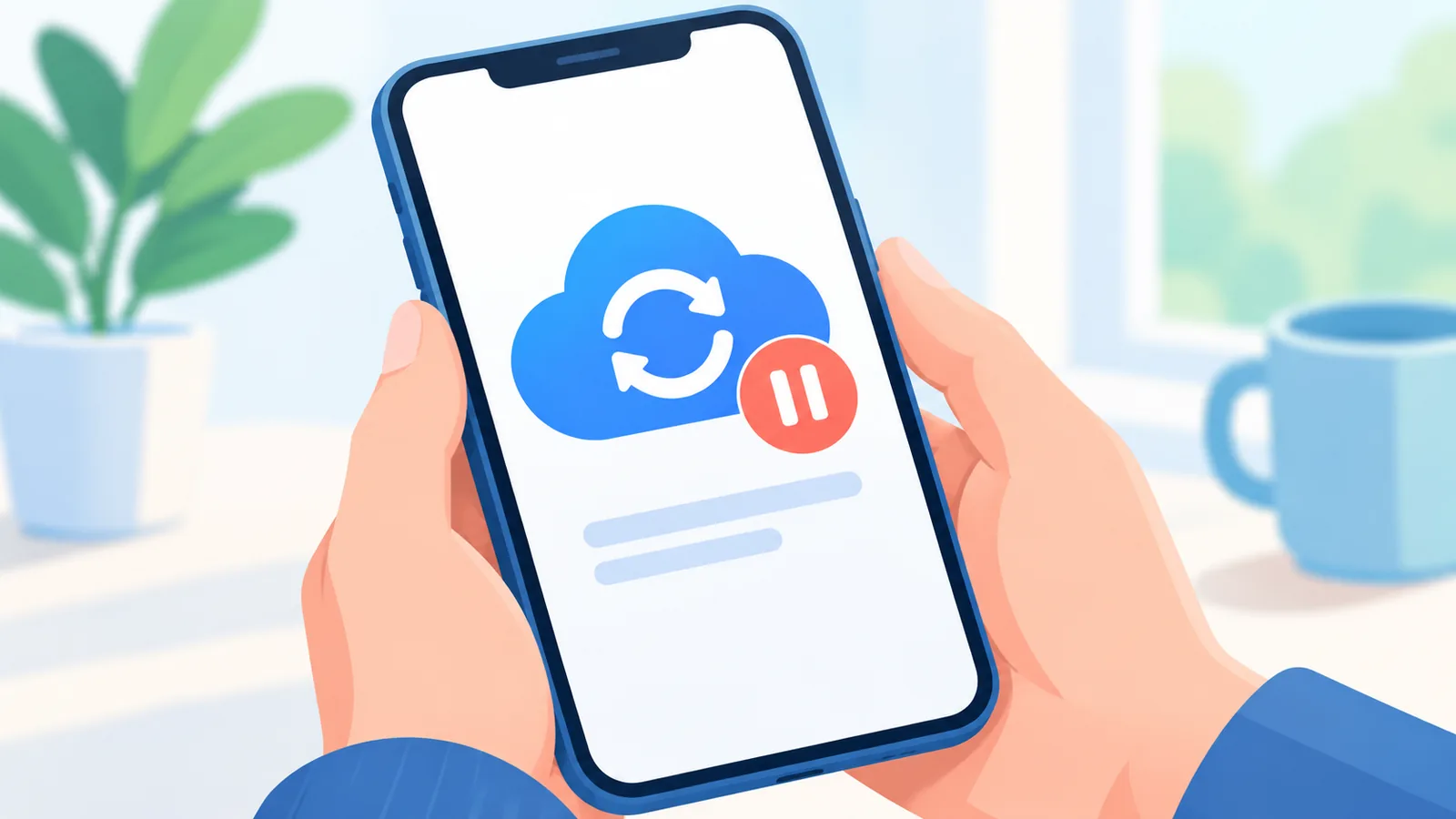
Wenn die iCloud-Synchronisierung plötzlich stoppt, bleiben Fotos, Dokumente und Kontakte auf verschiedenen Geräten nicht mehr aktuell. Das kann schnell zu Datenverlust oder doppelter Arbeit führen. Diese Anleitung zeigt Schritt für Schritt, wie die Synchronisierung zuverlässig wiederhergestellt wird.
- Internetverbindung, Anmeldestatus und Speicherplatz sind die häufigsten Ursachen für eine unterbrochene Synchronisierung
- Ein Geräteneustart löst viele temporäre Probleme ohne weitere Schritte
- Ab- und erneutes Anmelden bei der Apple-ID setzt festsitzende Prozesse zurück
Häufige Ursachen für eine gestoppte iCloud-Synchronisierung
Bevor mit der Fehlerbehebung begonnen wird, hilft ein Überblick über die typischen Auslöser. Meist liegt die Ursache in einer instabilen Internetverbindung, einem abgelaufenen Anmeldestatus, vollem Speicherplatz oder einer deaktivierten Synchronisierungsfunktion in den Einstellungen. Auch veraltete Betriebssystemversionen können zu Kompatibilitätsproblemen führen.
- Fehlende oder instabile Internetverbindung
- Abgelaufener oder fehlerhafter Apple-ID-Anmeldestatus
- Voller iCloud-Speicherplatz
- Deaktivierte Synchronisierungsoption in den Systemeinstellungen
- Veraltete Betriebssystemversion
Internetverbindung und Netzwerkeinstellungen prüfen
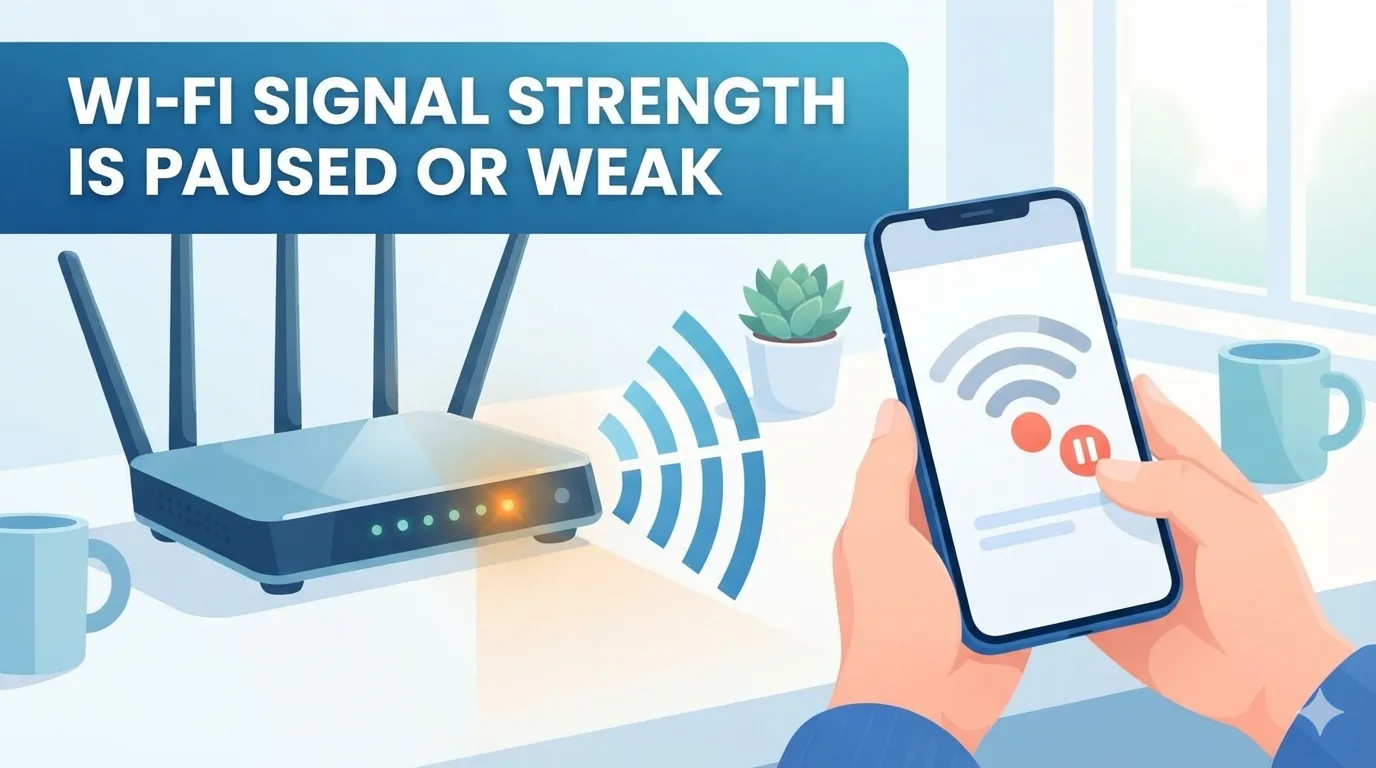
Der erste und einfachste Schritt ist die Kontrolle der Internetverbindung. Ohne stabile WLAN- oder Mobilfunkverbindung kann keine Synchronisierung stattfinden.
- Prüfen, ob andere Apps und Webseiten normal laden
- Zwischen WLAN und Mobilfunknetz wechseln, um die Ursache einzugrenzen
- Router oder Modem bei Bedarf neu starten
- Flugmodus kurz aktivieren und wieder deaktivieren
iCloud-Anmeldestatus und Apple-ID kontrollieren
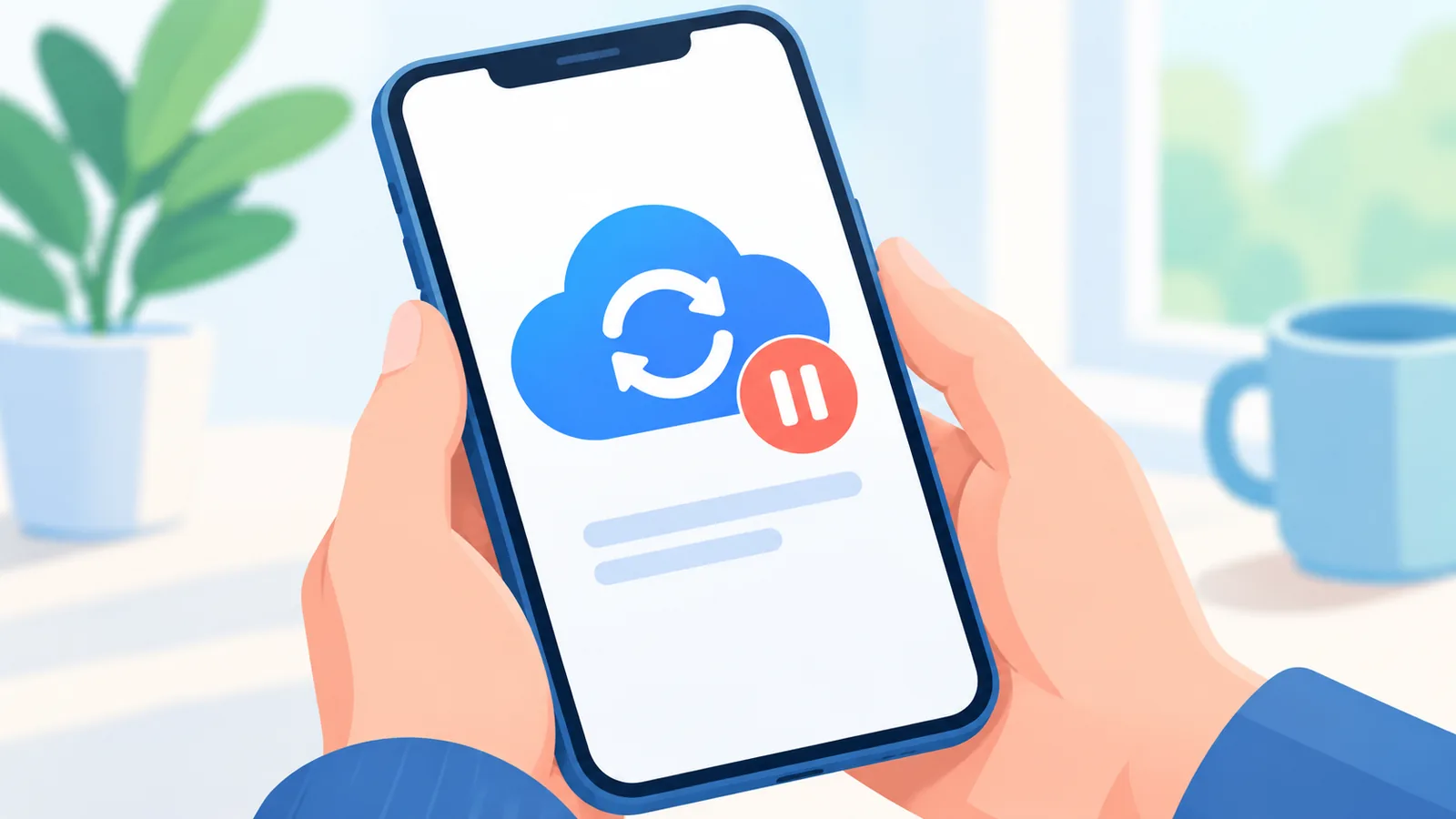
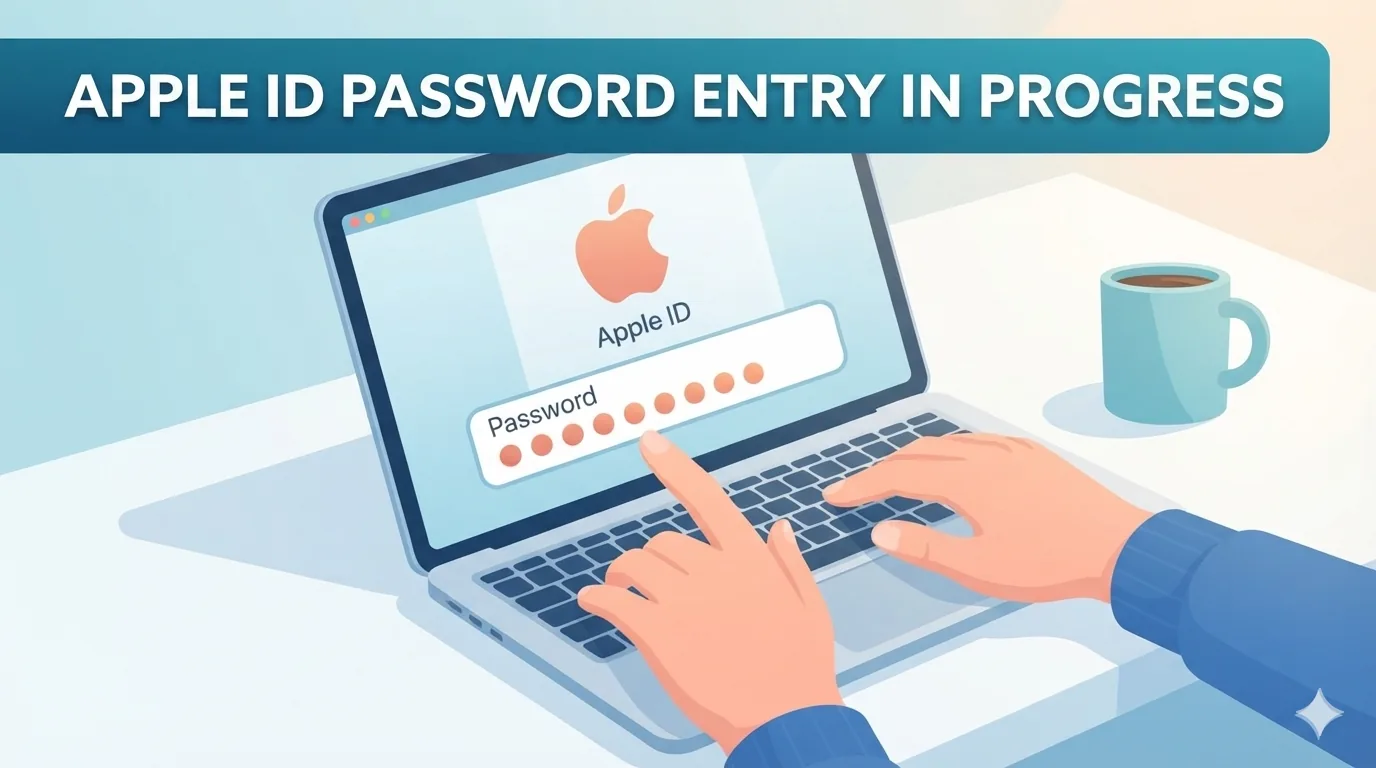
Ein fehlerhafter Anmeldestatus verhindert die Synchronisierung, auch wenn die Internetverbindung einwandfrei funktioniert. In den Einstellungen lässt sich prüfen, ob die Apple-ID korrekt angemeldet ist und keine Sicherheitswarnung vorliegt.
- Einstellungen öffnen und den Apple-ID-Bereich aufrufen
- Kontrollieren, ob eine Fehlermeldung zum Anmeldestatus angezeigt wird
- Zwei-Faktor-Authentifizierung bei Bedarf erneut bestätigen
Verfügbaren iCloud-Speicherplatz überprüfen und verwalten
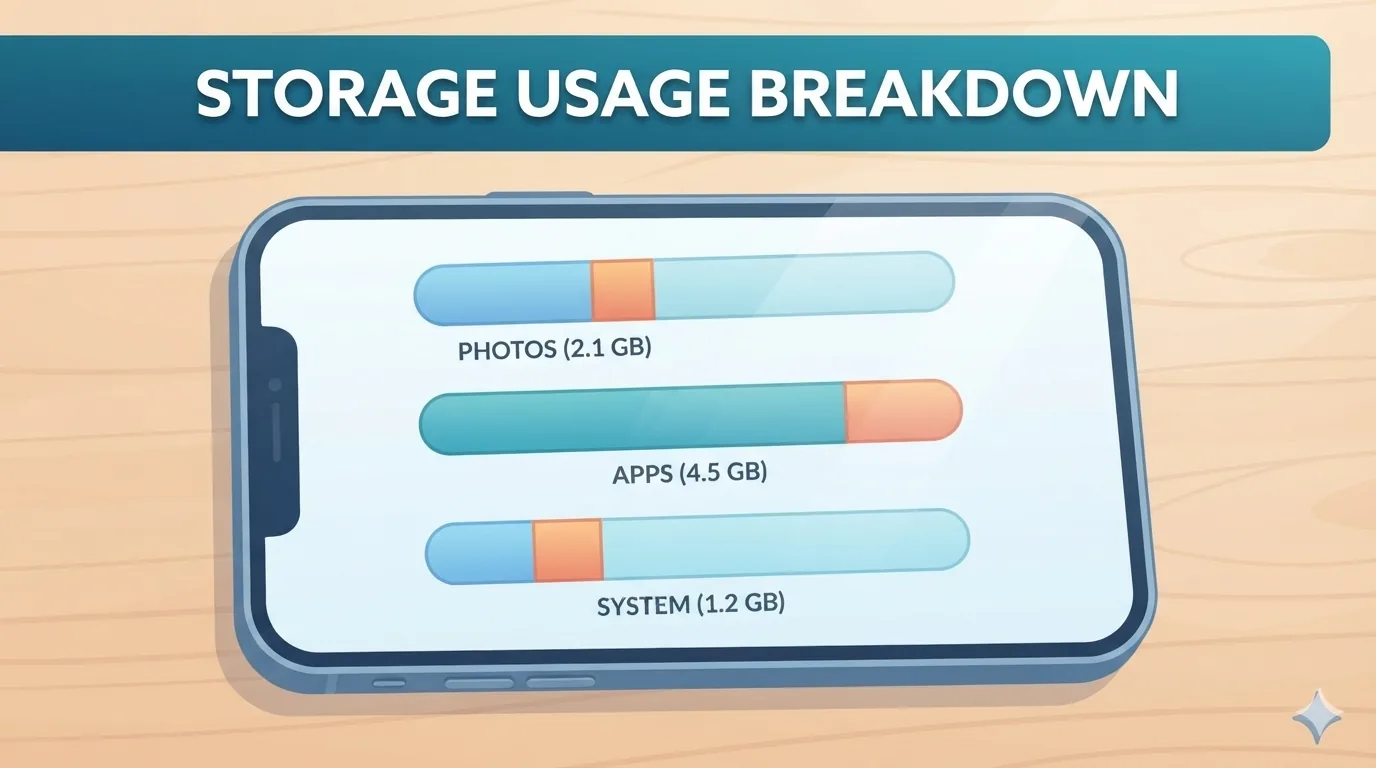
Ist der iCloud-Speicher voll, stoppt die Synchronisierung neuer Inhalte, auch wenn alle anderen Einstellungen korrekt sind. Der verfügbare Speicherplatz lässt sich direkt im iCloud-Bereich der Einstellungen einsehen.
- Speicherübersicht in den iCloud-Einstellungen aufrufen
- Nicht mehr benötigte Backups oder große Dateien löschen
- Bei dauerhaftem Bedarf einen größeren Speicherplan in Betracht ziehen
Synchronisierung in den Systemeinstellungen manuell reaktivieren
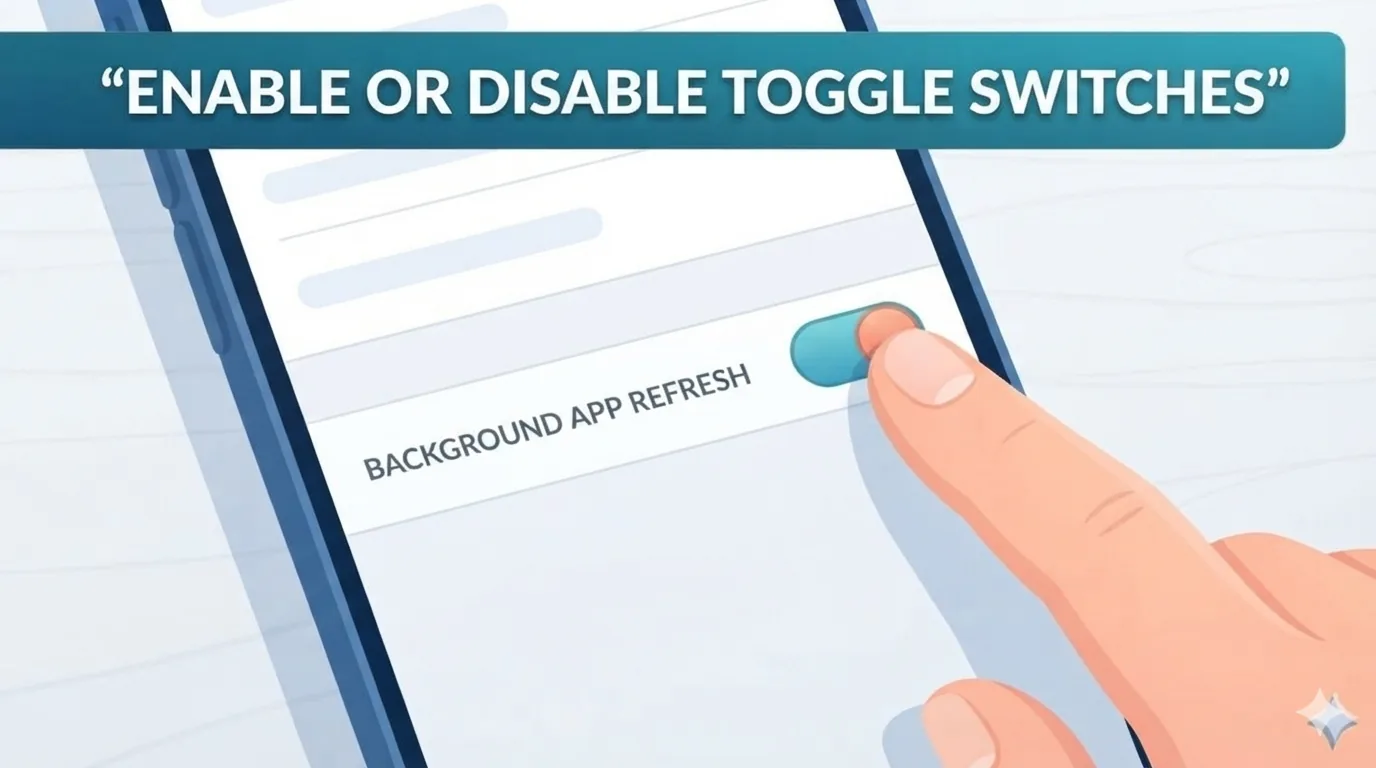
Manchmal wurde die Synchronisierung für einzelne Kategorien wie Fotos, Kontakte oder Kalender versehentlich deaktiviert. Ein Blick in die entsprechenden Schalter in den Einstellungen schafft schnell Klarheit.
- iCloud-Bereich in den Einstellungen öffnen
- Jede App-Kategorie einzeln kontrollieren und aktivieren
- Gerät nach der Aktivierung kurz mit dem Internet verbunden lassen
Gerät neu starten als grundlegender Fehlerbehebungsschritt
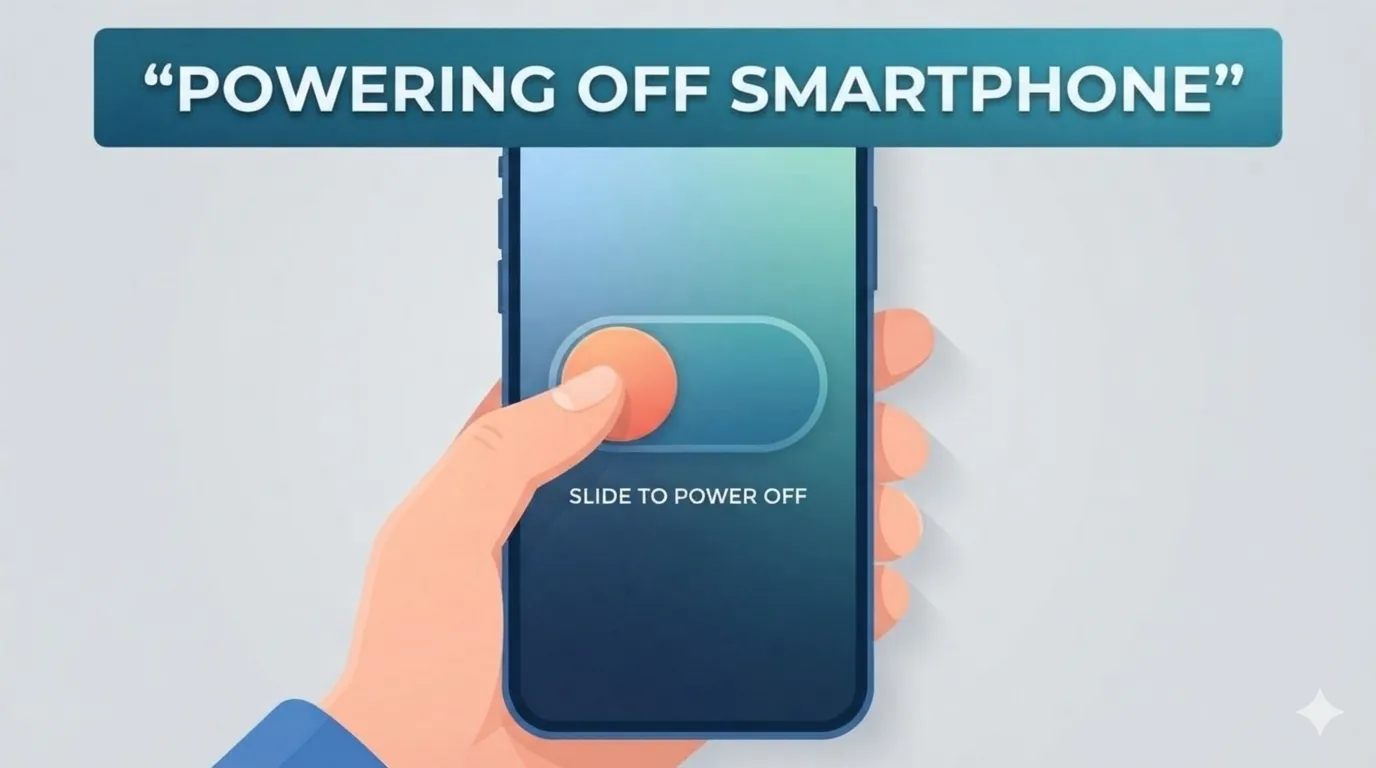
Ein einfacher Neustart behebt viele temporäre Systemfehler, die eine Synchronisierung blockieren können, ohne dass weitere technische Eingriffe nötig sind.
🛒 Empfohlenes Produkt
- Gerät vollständig herunterfahren, nicht nur in den Ruhezustand versetzen
- Kurz warten und anschließend neu starten
- Nach dem Neustart die Synchronisierung im Hintergrund beobachten
Ab- und erneutes Anmelden bei der Apple-ID
Bleibt die Synchronisierung trotz Neustart hängen, kann ein kurzzeitiges Abmelden und erneutes Anmelden bei der Apple-ID feststeckende Prozesse zurücksetzen.
- In den Einstellungen von der Apple-ID abmelden
- Gerät kurz neu starten
- Mit denselben Zugangsdaten wieder anmelden
Software- und Betriebssystem-Updates prüfen
Veraltete Softwareversionen können Kompatibilitätsprobleme mit aktuellen iCloud-Diensten verursachen. Ein Update auf die neueste verfügbare Version behebt solche Konflikte häufig automatisch.
- Verfügbare Updates in den Systemeinstellungen prüfen
- Update bei stabiler Internetverbindung und ausreichendem Akkustand durchführen
- Gerät nach dem Update neu starten
| Ursache | Symptom | Empfohlene Lösung |
|---|---|---|
| Fehlende Internetverbindung | Synchronisierung startet nicht | Netzwerk prüfen und neu verbinden |
| Fehlerhafter Anmeldestatus | Warnsymbol bei Apple-ID | Anmeldestatus in Einstellungen kontrollieren |
| Voller Speicherplatz | Neue Inhalte werden nicht synchronisiert | Speicher bereinigen oder erweitern |
| Deaktivierte Kategorie | Nur bestimmte Daten fehlen | Schalter in iCloud-Einstellungen aktivieren |
| Veraltetes Betriebssystem | Wiederholte Fehlermeldungen | Software-Update durchführen |
Vergleichstabelle häufiger Fehlerursachen und passender Lösungen
Die obenstehende Tabelle fasst die häufigsten Ursachen und die jeweils passende Lösung übersichtlich zusammen, damit die Fehlerbehebung gezielt und ohne Umwege erfolgen kann.
Checkliste zur Fehlerbehebung Schritt für Schritt
- Internetverbindung getestet
- Apple-ID-Anmeldestatus kontrolliert
- Speicherplatz überprüft und bei Bedarf bereinigt
- Synchronisierungsoptionen in den Einstellungen aktiviert
- Gerät neu gestartet
- Bei Bedarf ab- und wieder angemeldet
- Verfügbare Software-Updates installiert
Wann professioneller Support kontaktiert werden sollte
Bleibt die Synchronisierung trotz aller Schritte gestört, kann eine Wartezeit von einigen Minuten bis Stunden nötig sein, bis größere Datenmengen vollständig abgeglichen sind. Zeigt sich auch danach keine Besserung, ist der offizielle Support die richtige Anlaufstelle, da dort gerätespezifische Fehlermeldungen im Detail geprüft werden können.
- Anhaltende Fehlermeldungen trotz aller vorherigen Schritte
- Wiederholte Abbrüche der Synchronisierung ohne erkennbaren Grund
- Verdacht auf ein Problem mit dem Nutzerkonto selbst
Häufig gestellte Fragen zur iCloud-Synchronisierung
Wie lange dauert eine vollständige Synchronisierung?
Das hängt von der Datenmenge und der Verbindungsgeschwindigkeit ab und kann von wenigen Minuten bis zu mehreren Stunden reichen.
Muss ich mein Gerät während der Synchronisierung eingeschaltet lassen?
Ja, eine aktive Internetverbindung und ein eingeschaltetes Gerät sind notwendig, damit der Vorgang abgeschlossen werden kann.
Gehen meine Daten verloren, wenn ich mich ab- und wieder anmelde?
Nein, ein kurzzeitiges Ab- und Anmelden löscht keine gespeicherten iCloud-Daten.
Was tun, wenn der Speicher ständig voll ist?
Regelmäßiges Löschen alter Backups oder ein größerer Speicherplan schaffen dauerhaft mehr Platz.
Fazit
Eine unterbrochene iCloud-Synchronisierung lässt sich in den meisten Fällen mit wenigen gezielten Schritten beheben: Internetverbindung, Anmeldestatus und Speicherplatz prüfen, die Synchronisierung in den Einstellungen aktivieren und bei Bedarf einen Neustart sowie eine erneute Anmeldung durchführen. Eine regelmäßige Kontrolle dieser Einstellungen beugt zukünftigen Unterbrechungen vor.
- Offizielle Apple-Support-Dokumentation zu iCloud
Mehr Vergleiche und Kaufberatung gefällig?