⚠️ Diese Seite verbindet Sie mit Atovias Partnern und Affiliate-Märkten. Wir können für Aktivitäten über diese Links eine Provision von Affiliate-Partnern erhalten. Rabattangebote können sich jederzeit gemäß den Richtlinien ändern! Seien Sie versichert, es fallen keine zusätzlichen Kosten für Sie an! Wir hoffen, dass Sie dadurch Zeit beim Finden der richtigen Artikel sparen!
- Woran erkenne ich, ob nur ein Gerät oder das ganze Netz betroffen ist?
- In welcher Reihenfolge starte ich Modem und Router neu?
- Liegt das Problem am WLAN oder am Kabel?
- Welche Schritte helfen unter Windows?
- Wie messe ich die Geschwindigkeit, ohne falsche Schlüsse zu ziehen?
- Wann sollte ich den Anbieter kontaktieren?
- Fazit: Die richtige Reihenfolge spart Zeit
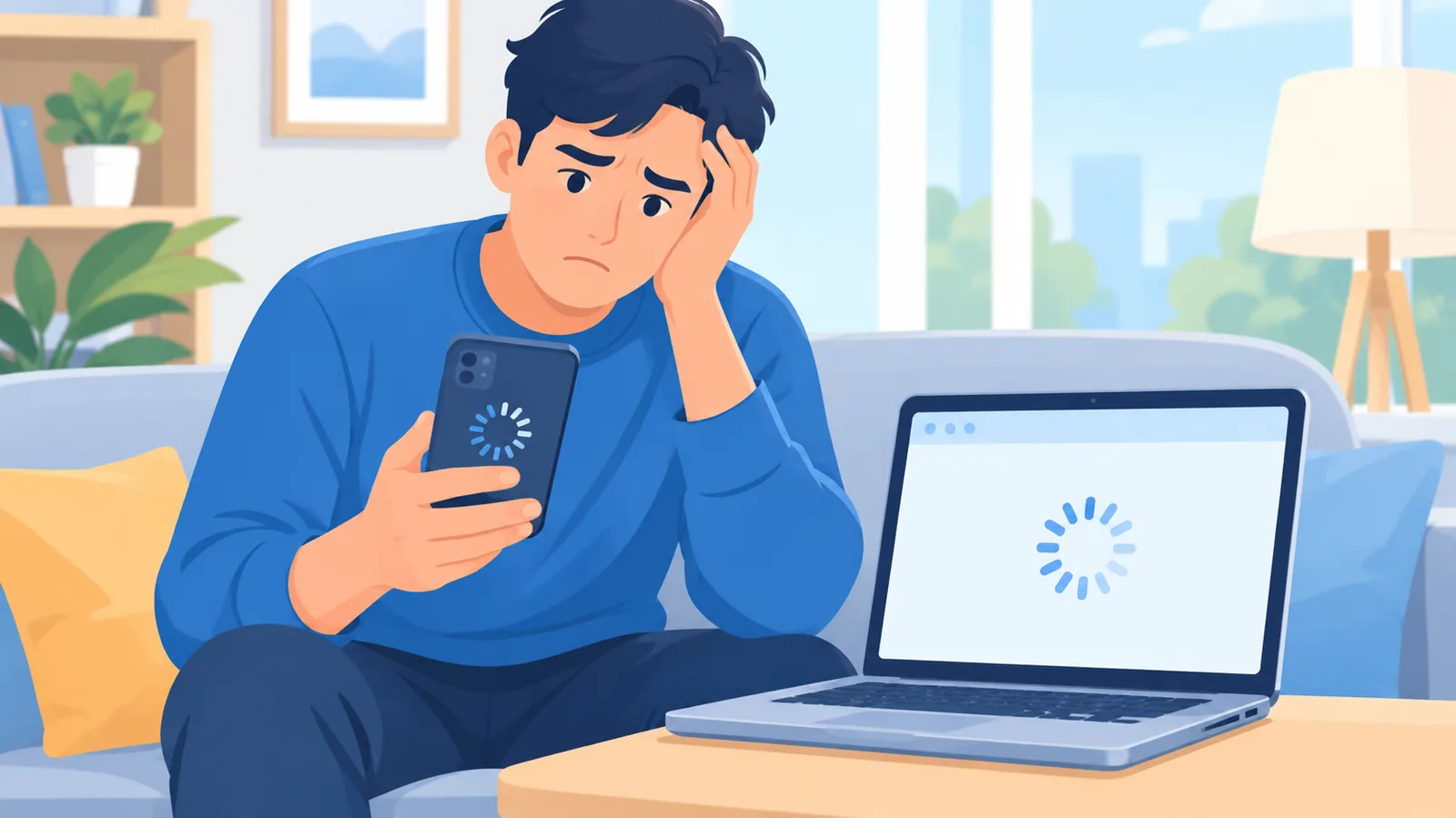
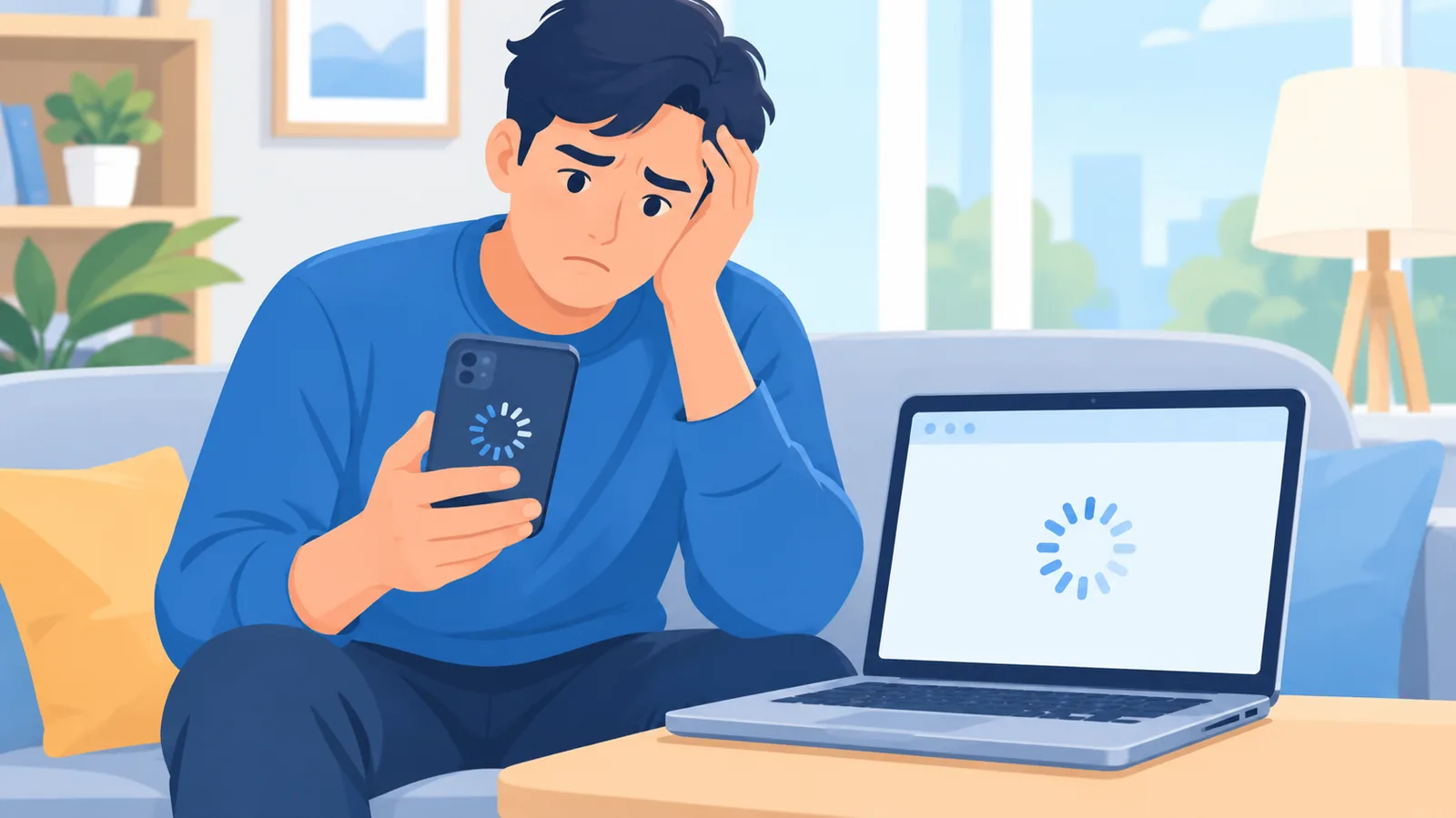
Die Seite lädt nicht, das WLAN-Symbol zeigt aber volle Balken: Genau diese Lage kennen viele, die zu Hause arbeiten, streamen oder nur schnell etwas nachschlagen wollen. Wer die Ursache systematisch eingrenzt, statt wahllos Kabel zu ziehen, findet sie meist schneller. In diesem Beitrag gehen wir die Prüfschritte in einer festen Reihenfolge durch, vom einfachsten Test bis zum Anruf beim Anbieter.
- Zuerst klären, ob nur ein Gerät oder alle Geräte betroffen sind. Das trennt Geräteproblem von Netz- oder Anbieterproblem.
- Beim Neustart zuerst das Modem mit Strom versorgen, dann den Router.
- Ein Werksreset löscht Einstellungen und gehört nicht an den Anfang der Fehlersuche.
- Vor dem Anruf beim Anbieter Anzeigen, getestete Schritte und Messwerte notieren.
Woran erkenne ich, ob nur ein Gerät oder das ganze Netz betroffen ist?
Der schnellste Weg ist ein Test mit einem zweiten Gerät im selben Netzwerk. Tritt das Problem nur an einem Gerät auf, liegt die Ursache eher in dessen Einstellungen oder im Netzwerkadapter. Treten die Störungen an mehreren Geräten gleichzeitig auf, sind Router, Heimnetz oder Anbieter wahrscheinlicher (TP-Link, „Wi-Fi Not Working? How to Diagnose and Fix It Fast“, 2026).
Microsoft beschreibt denselben Ansatz: Ein weiteres Gerät im gleichen Netzwerk zeigt, ob das Problem auf einen bestimmten PC beschränkt ist (Microsoft Support, „Fix Wi-Fi connection issues in Windows“).
Ein häufiges Missverständnis betrifft die Anzeige „WLAN verbunden“. Sie bedeutet, dass das Gerät mit dem Router verbunden ist. Ob der Router selbst Zugang zum Internet hat, sagt sie nicht. Verbunden zu sein garantiert also keinen Internetzugang.
In welcher Reihenfolge starte ich Modem und Router neu?
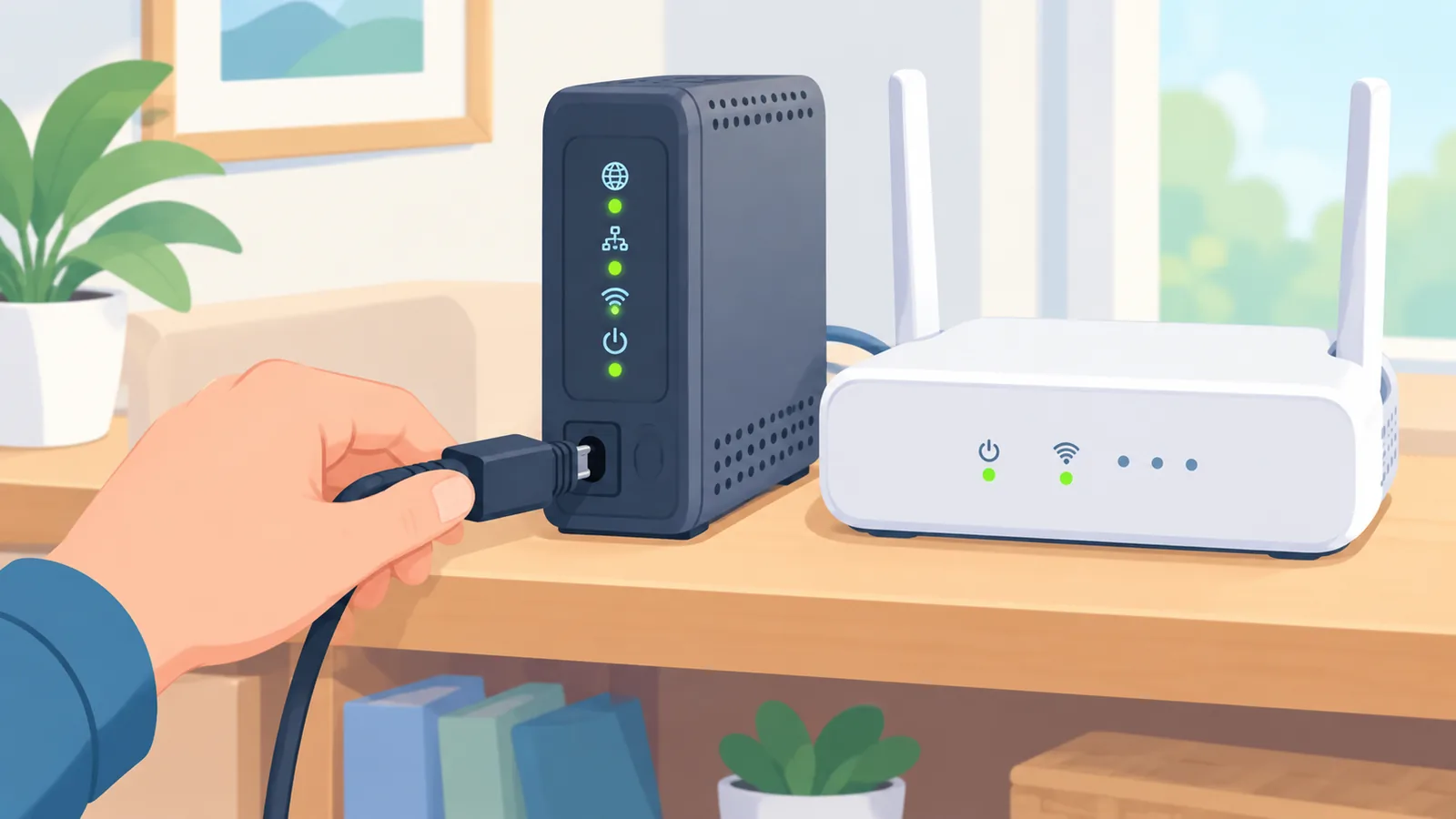
Zuerst das Modem mit Strom versorgen, die Statusanzeigen stabilisieren lassen und erst danach den Router einschalten. Diese Reihenfolge nennt Microsoft in seiner Anleitung zu WLAN-Problemen (Microsoft Support, „Fix Wi-Fi connection issues in Windows“).
Praktisch heißt das: Beide Geräte vom Strom trennen, kurz warten, das Modem wieder anschließen und abwarten, bis die Anzeigen nicht mehr wechseln. Dann folgt der Router. Wie lange das dauert, hängt vom Gerät ab.
Die Bedeutung der Anzeigefarben unterscheidet sich je nach Hersteller und Modell. Es gibt keine Farbregel, die für alle Geräte gilt. Notieren Sie sich deshalb, was die Anzeigen zeigen, und schlagen Sie die Bedeutung im Handbuch Ihres Geräts nach.
Ein Neustart ist nicht dasselbe wie ein Werksreset. Der Werksreset kann Router- und WLAN-Einstellungen löschen und ist deshalb keine Erstmaßnahme.
Liegt das Problem am WLAN oder am Kabel?
Wer Kabel- und WLAN-Verbindung getrennt testet, kann die Fehlerquelle weiter eingrenzen. Ist nur das WLAN langsam, deutet das auf die Funkstrecke. Sind beide Verbindungen langsam, spricht das eher für ein Problem beim Anbieter (BroadbandNow, „No Internet? How to Troubleshoot WiFi and Router Issues“, 2026). Das ist eine Tendenz und kein Beweis.
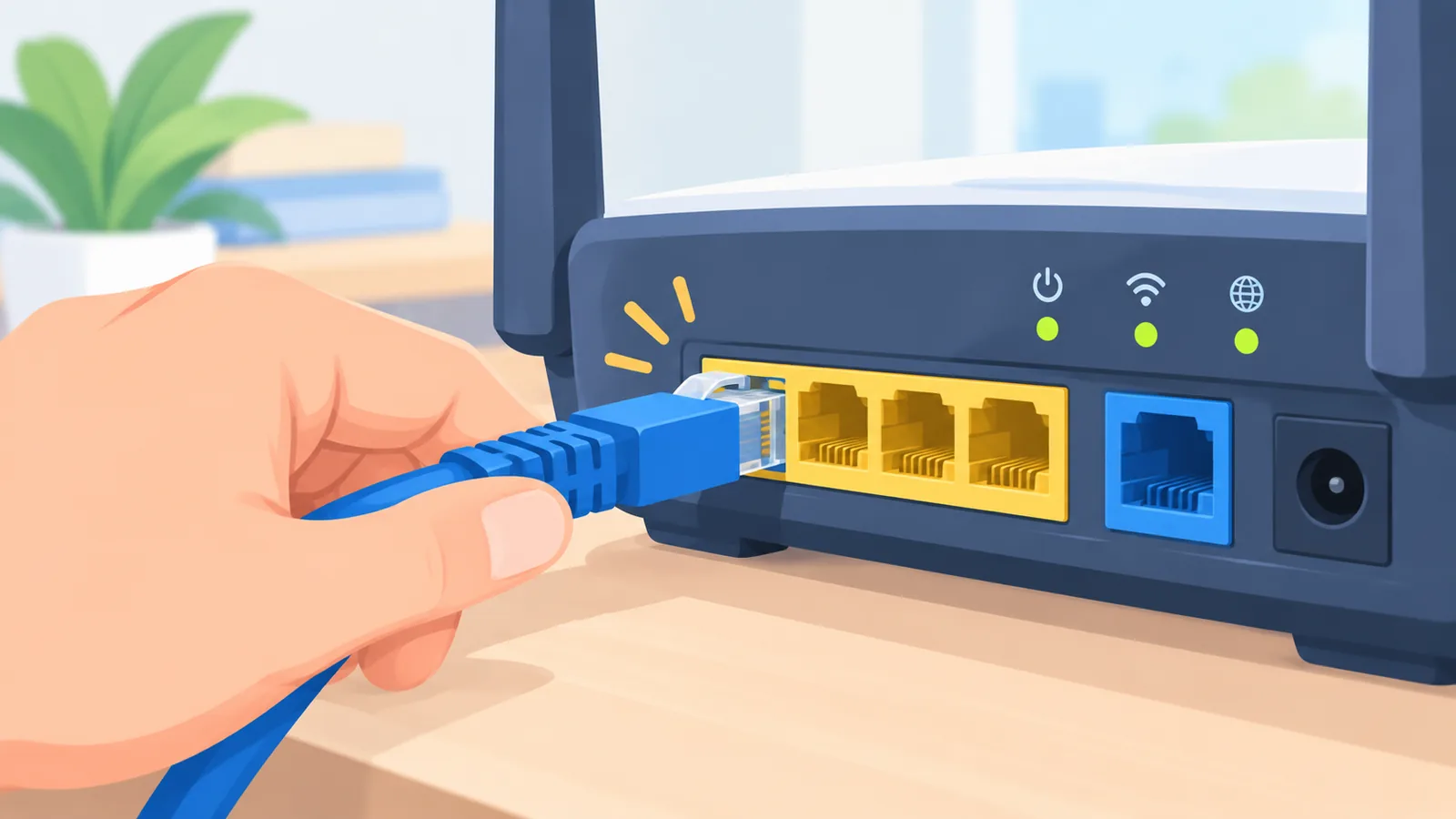
Beim Kabeltest muss das LAN-Kabel fest im richtigen Ethernet-Port von PC und Router stecken. Zum Vergleich lässt sich ein anderes Kabel ausprobieren (Microsoft Support, „Fix Ethernet connection problems in Windows“).
| Beobachtung | Nur WLAN langsam | WLAN und Kabel langsam | Nur ein Gerät betroffen |
|---|---|---|---|
| Wahrscheinliche Ursache | Funkstrecke, etwa Entfernung oder Störungen im WLAN | Router, Modem oder Anbieter | Einstellungen oder Netzwerkadapter des Geräts |
| Nächster Schritt | Mit Kabel gegenprüfen, Standort und WLAN-Umgebung betrachten | Neustart wiederholen, Messwerte notieren, Anbieter kontaktieren | Geräteeinstellungen prüfen, Netzwerk neu verbinden |
🛒 Empfohlenes Produkt
Welche Schritte helfen unter Windows?
Unter Windows beginnen Sie mit den einfachen Einstellungen: WLAN muss eingeschaltet und der Flugmodus ausgeschaltet sein. Hilft das nicht, entfernen Sie das gespeicherte Netzwerk und verbinden sich neu (Microsoft Support, „Fix Wi-Fi connection issues in Windows“).
Als Nächstes lohnt ein Ping an das Standardgateway, also an den Router. Antwortet der Router, besteht eine Verbindung zwischen PC und Router. Die Ursache liegt dann eher dahinter, etwa beim Modem oder beim Anbieter. Den genauen Befehl erklärt Microsoft auf der genannten Seite.
Unter Windows 11 gibt es in der Hilfe-App („Get Help“) eine Problembehandlung für Netzwerk und Internet. Die Microsoft-Anleitung gilt für Windows 10 und 11.
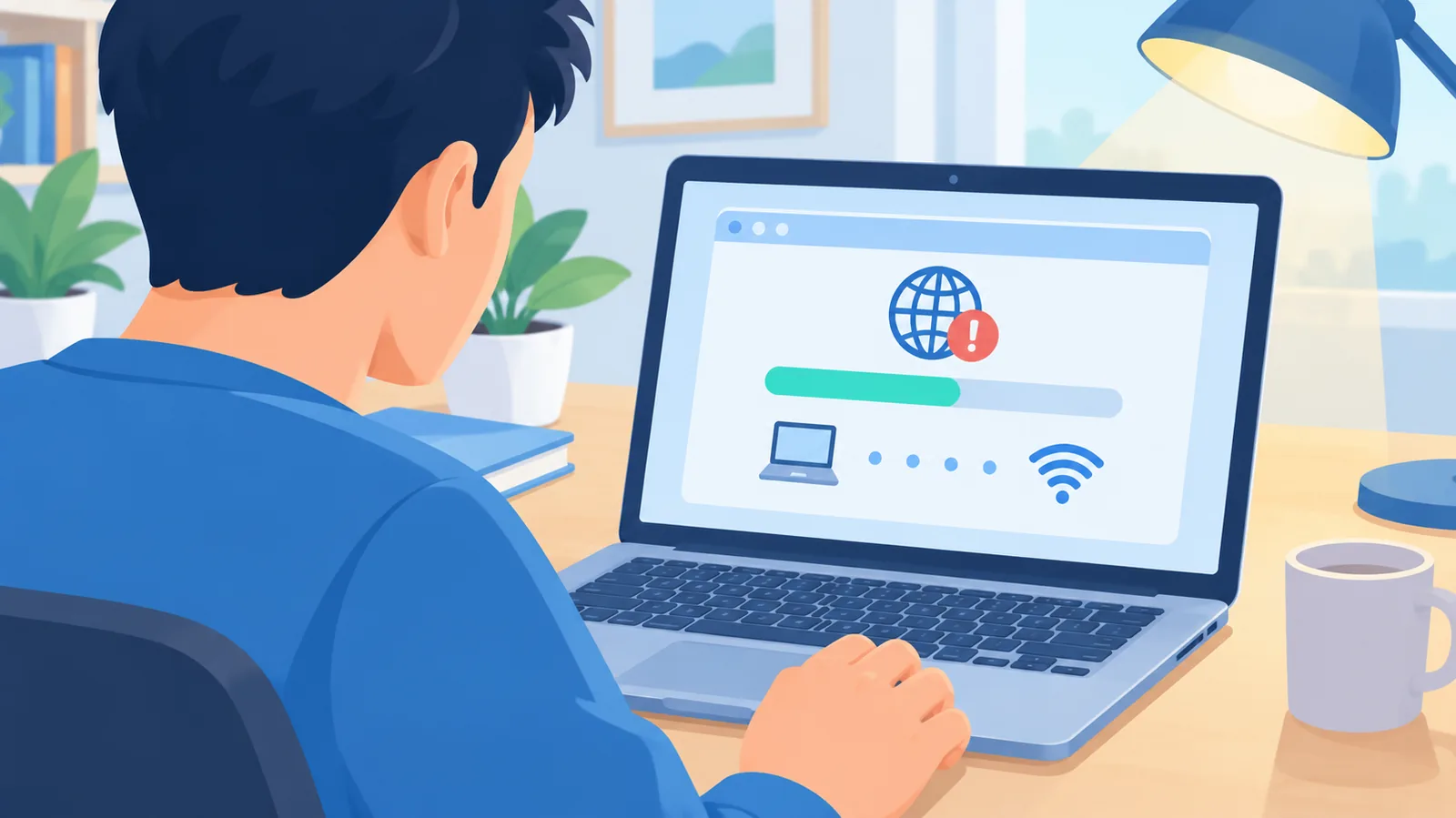
Die Netzwerkzurücksetzung ist der letzte Schritt. Sie setzt Adapter und Einstellungen zurück, danach muss etwa eine VPN-Software eventuell neu eingerichtet werden.
| Maßnahme | Wirkung | Risiko |
|---|---|---|
| Neustart von Modem und Router | Startet die Geräte neu, Einstellungen bleiben erhalten | Gering |
| Netzwerkzurücksetzung in Windows | Setzt Netzwerkadapter und Einstellungen am PC zurück | Netzwerksoftware wie VPN muss eventuell neu eingerichtet werden |
| Werksreset des Routers | Kann Router- und WLAN-Einstellungen löschen | Hoch, nicht als Erstmaßnahme geeignet |
Wie messe ich die Geschwindigkeit, ohne falsche Schlüsse zu ziehen?
Eine einzelne Messung beweist keine Störung. Messergebnisse hängen von Modem, Router, WLAN-Umgebung und Endgerät ab und zeigen nicht allein die Leitungsleistung des Anbieters (FCC, „Eleventh Measuring Broadband America Fixed Broadband Report“, 2022). Der Bericht stammt aus den USA, die Aussage gilt hier nur als allgemeiner Hinweis.
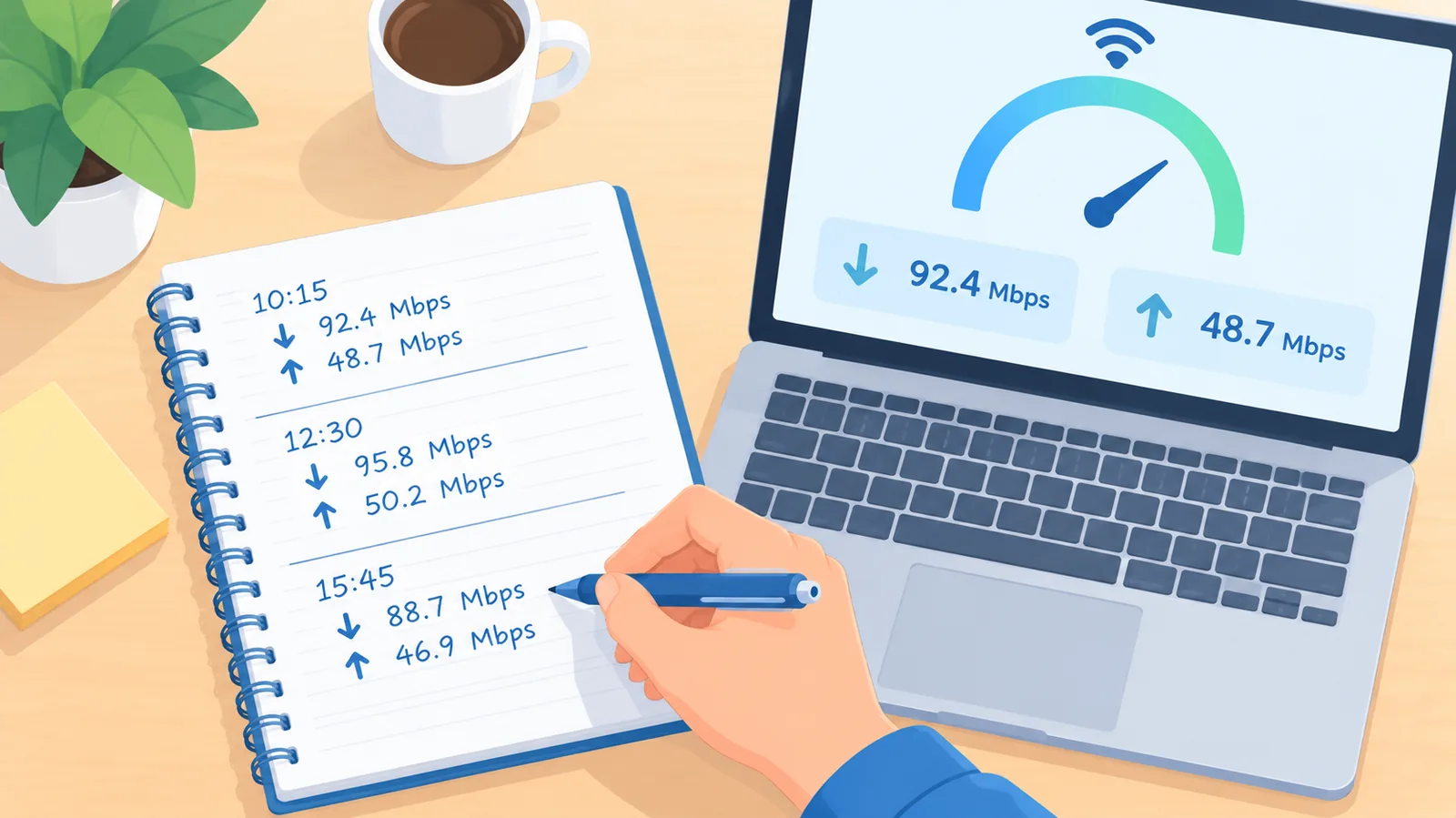
Sinnvoller ist es, die Messung per Kabel und per WLAN mehrmals zu wiederholen und die Werte mit Uhrzeit zu notieren. Schwanken die Werte stark oder bleiben sie dauerhaft niedrig, haben Sie später eine bessere Grundlage für das Gespräch mit dem Anbieter.
Wann sollte ich den Anbieter kontaktieren?
Kontaktieren Sie den Anbieter, wenn die Störung anhält oder die Geschwindigkeit dauerhaft vom gebuchten Tarif abweicht (TP-Link, „Wi-Fi Not Working? How to Diagnose and Fix It Fast“, 2026). Vorher lohnt sich eine kurze Vorbereitung.
- Zustand der Anzeigen an Modem und Router notieren
- Bereits getestete Schritte festhalten, etwa Neustart und Kabeltest
- Messwerte mit Datum und Uhrzeit bereithalten

Verfahren, Ansprechpartner und Rechte können je nach Land und Anbieter unterschiedlich sein. Konkrete Fristen oder Ansprüche nennen wir hier bewusst nicht. Die Bedingungen finden Sie in Ihrem Vertrag und auf der Seite Ihres Anbieters.
Fazit: Die richtige Reihenfolge spart Zeit
Wer Internetprobleme in dieser Reihenfolge prüft, schließt bei jedem Schritt einen anderen Verdacht aus: erst eingrenzen, dann Modem und Router neu starten, danach Kabel und WLAN vergleichen, die Windows-Einstellungen prüfen, mehrfach messen und zuletzt den Anbieter mit Notizen kontaktieren. Wie schnell das Problem verschwindet, ist von Fall zu Fall verschieden. Bleibt eine Störung bestehen, ist der Anbieter der richtige nächste Ansprechpartner.
Als Nächstes können Sie beim nächsten Ausfall einfach ein zweites Gerät testen. Welcher Schritt hat bei Ihnen am Ende geholfen?
Mehr praktische Technik-Anleitungen für den Alltag finden Sie bei Atovia.
Quellen
- TP-Link, „Wi-Fi Not Working? How to Diagnose and Fix It Fast“, 2026 – bestätigt die Unterscheidung zwischen Einzelgerät- und Netzproblemen sowie den Hinweis, Anzeigen und Messwerte vor dem Anbieterkontakt zu notieren.
- Microsoft Support, „Fix Wi-Fi connection issues in Windows“ – bestätigt Neustart-Reihenfolge, Windows-Prüfschritte, Ping an das Standardgateway und die Netzwerkzurücksetzung als letzten Schritt.
- Microsoft Support, „Fix Ethernet connection problems in Windows“ – bestätigt die Prüfung von Kabel und Ethernet-Port sowie den Kabeltausch zum Vergleich.
- BroadbandNow, „No Internet? How to Troubleshoot WiFi and Router Issues“, 2026 – bestätigt den Vergleich von Kabel- und WLAN-Geschwindigkeit als Hinweis auf die Fehlerquelle.
- FCC, „Eleventh Measuring Broadband America Fixed Broadband Report“, 2022 – bestätigt, dass Messergebnisse von Modem, Router, WLAN-Umgebung und Endgerät beeinflusst werden (US-Bericht, nur als allgemeiner Hinweis genutzt).
Diesen Artikel zitieren
Quelle: Atovia (Atovia). https://atovia.kr