⚠️ Diese Seite verbindet Sie mit Atovias Partnern und Affiliate-Märkten. Wir können für Aktivitäten über diese Links eine Provision von Affiliate-Partnern erhalten. Rabattangebote können sich jederzeit gemäß den Richtlinien ändern! Seien Sie versichert, es fallen keine zusätzlichen Kosten für Sie an! Wir hoffen, dass Sie dadurch Zeit beim Finden der richtigen Artikel sparen!
Gestern lief dein Spiel noch flüssig, heute ruckelt es bei 30 FPS. Das ist ärgerlich, hat aber oft eine einfache Ursache. In diesem Artikel gehen wir die Möglichkeiten nach Aufwand durch: erst die schnellen Checks, dann Software, zuletzt die Hardware.
- Läuft der Laptop am Netzteil?
- Ist der Leistungsmodus aktiv?
- Wird die richtige Grafikkarte genutzt?
- Thermal Throttling: Was ist normal und was nicht?
- Veraltete oder fehlerhafte Treiber
- Zu viele Hintergrundprogramme
- RAM und Speicherplatz
- Malware, Bloatware und Systemmüll
- Hardware-Pflege: Lüfter und Wärmeleitpaste
- Ursachen im Überblick: Symptom, Prüfung, Lösung
- Häufige Fragen (FAQ)
- Prüfe zuerst, ob das Netzteil steckt und der Windows-Energiemodus auf „Beste Leistung“ steht.
- Lies die Temperaturen im Spiel mit: Viele Chips drosseln im Bereich um 90 bis 100 °C, den genauen Wert nennt das Datenblatt.
- Aktualisiere den GPU-Treiber über den Hersteller oder die Support-Seite deines Laptop-Modells.
- 16 GB RAM und etwas freier SSD-Platz gelten als sinnvolle Basis.
Läuft der Laptop am Netzteil?
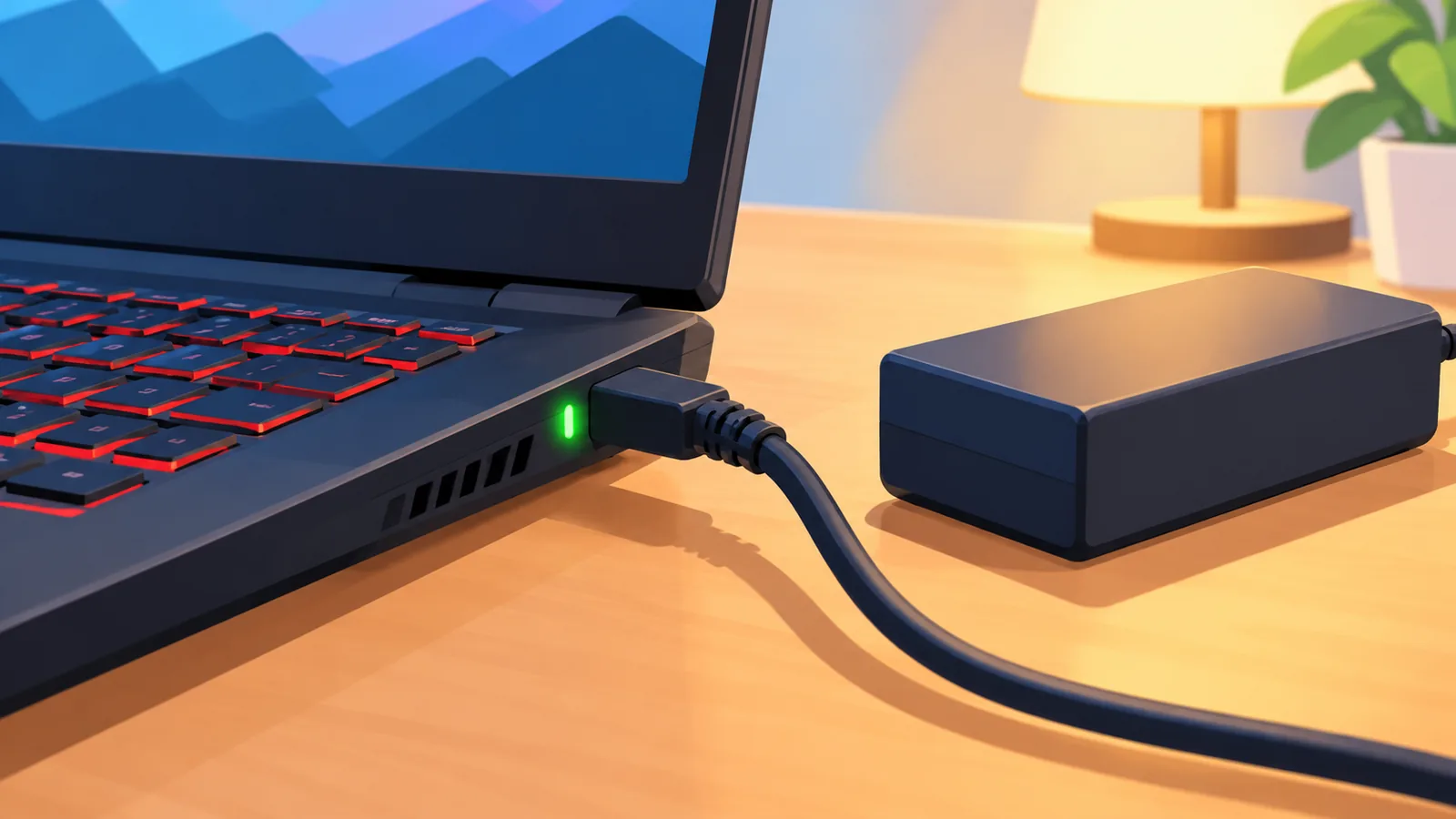
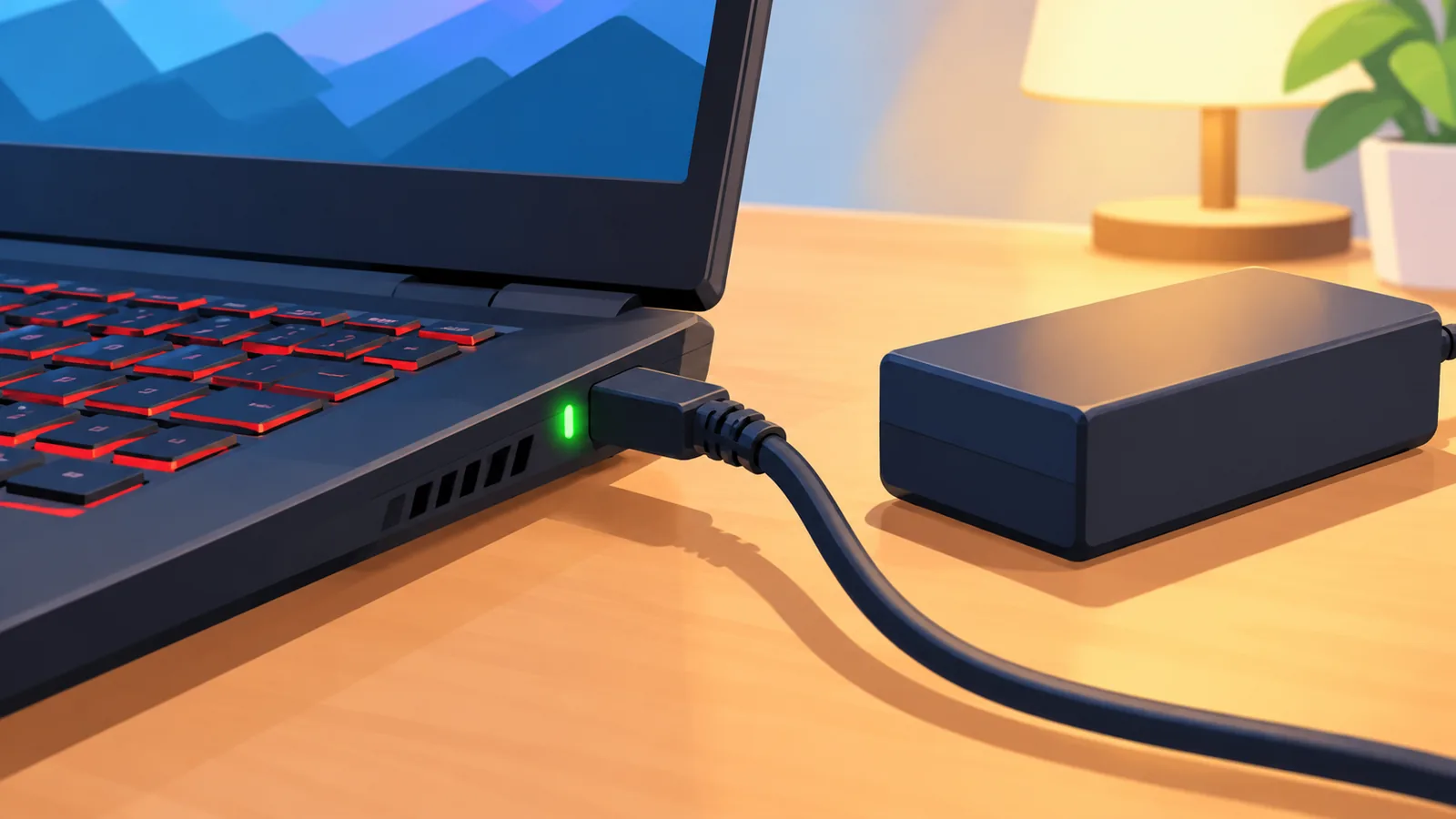
Ohne Netzteil begrenzen Gaming-Laptops die Leistung von CPU und GPU deutlich. Das ist die häufigste und zugleich simpelste Bremse.
Die volle Leistung gibt es nur mit dem Netzteil in der Wattzahl, die der Hersteller vorsieht. Ein schwächeres Ladegerät, etwa ein USB-C-Adapter, kann den Laptop trotz Anzeige „lädt“ ausbremsen.
- Original-Netzteil mit passender Wattzahl verwenden
- Stecker und Kabel auf festen Sitz und Schäden prüfen
- Kontrollieren, ob Windows „Netzbetrieb“ statt Akkubetrieb anzeigt
- Steckdosenleiste oder Verlängerung testweise umgehen
Das dauert zehn Sekunden und löst das Problem erstaunlich oft.
Ist der Leistungsmodus aktiv?
Oft ja nicht: Viele Laptops starten in einem ausgewogenen Profil, das Takt und Lüfter zurückhält. Du musst den Leistungsmodus selbst einschalten.
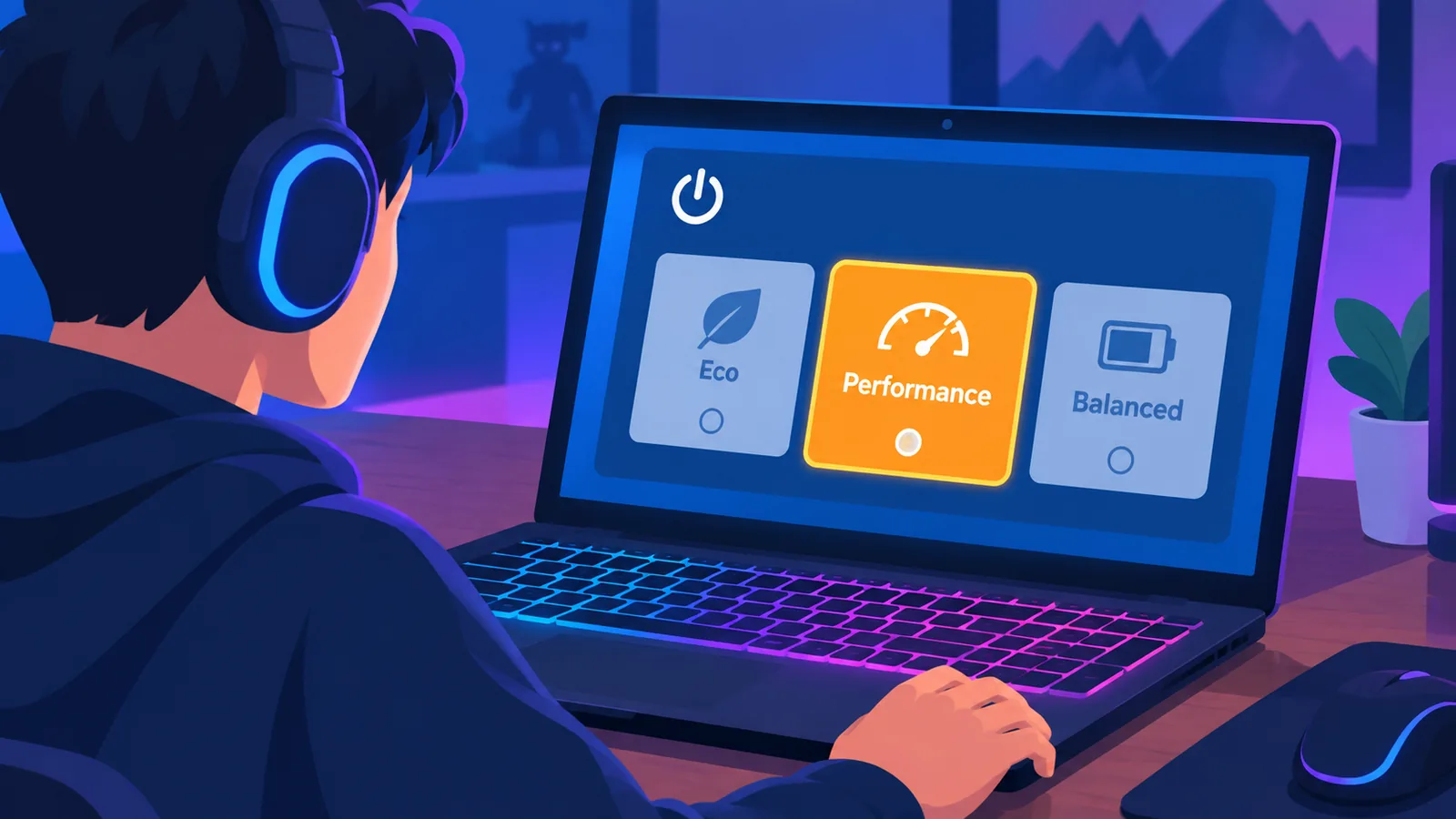
In Windows 11 findest du den Energiemodus unter Einstellungen > System > Netzbetrieb und Akku. Dort stehen „Beste Energieeffizienz“, „Ausgewogen“ und „Beste Leistung“. Die Bezeichnung kann je nach Windows-Version leicht abweichen.
Zusätzlich bringen viele Hersteller eigene Software mit Leistungsprofilen mit, etwa Armoury Crate (ASUS), Legion Space (Lenovo), MSI Center oder den OMEN Gaming Hub (HP). Die Namen sind herstellerabhängig und können sich ändern.
Welcher Modus ist für Spiele sinnvoll?
Für anspruchsvolle Spiele am Netzteil bietet sich das höchste Leistungsprofil an. Rechne dabei mit lauteren Lüftern, denn mehr Leistung erzeugt mehr Wärme. Für leichte Spiele reicht oft ein mittleres Profil, das leiser bleibt.
Wird die richtige Grafikkarte genutzt?
Bei Laptops mit zwei Grafiklösungen kann ein Spiel versehentlich auf der schwachen integrierten Grafik laufen. Dann sind niedrige FPS fast garantiert.
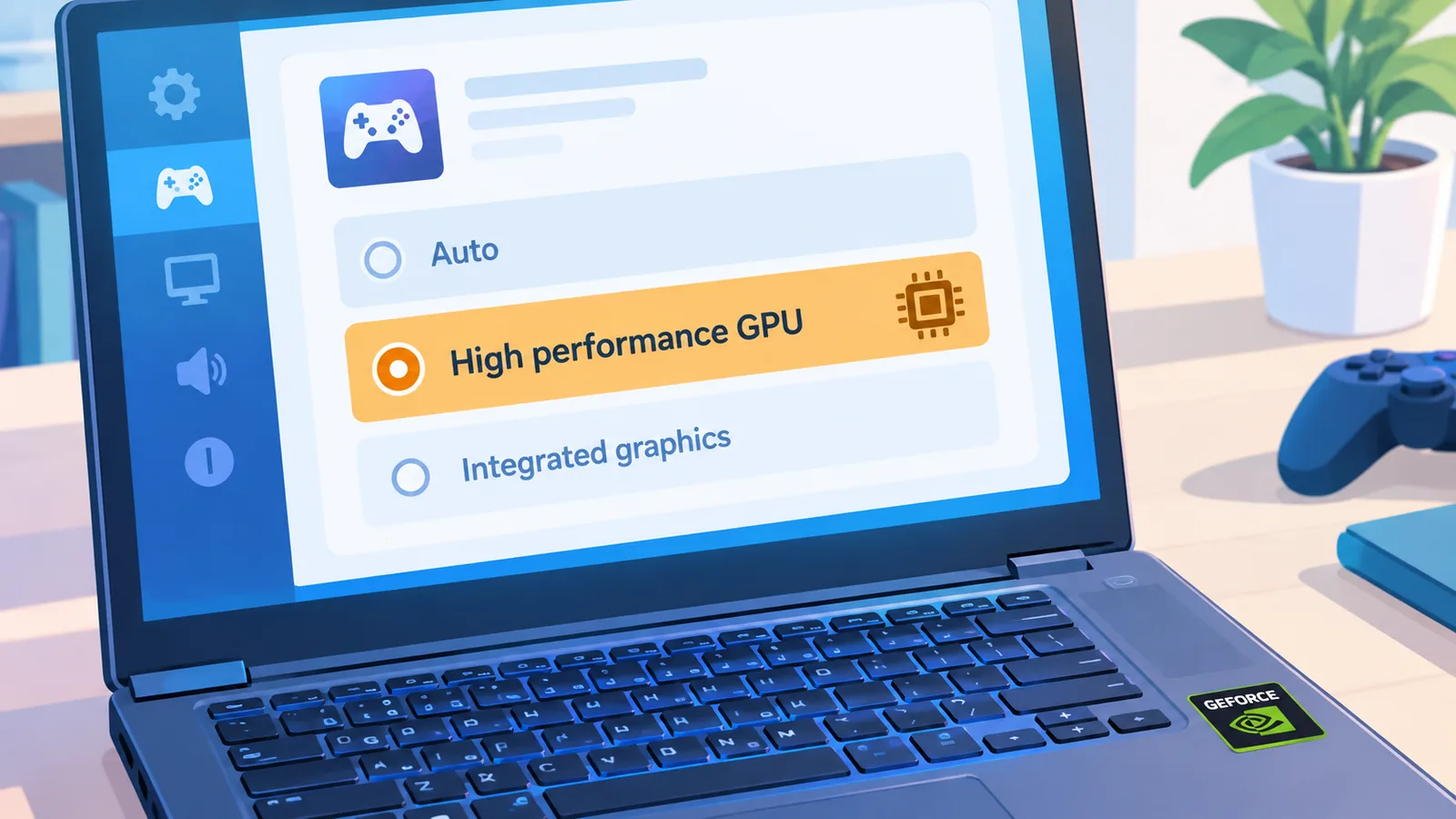
Prüfe das unter Einstellungen > System > Bildschirm > Grafik. Füge dein Spiel hinzu, öffne die „Optionen“ und wähle „Hochleistung“. Auch die NVIDIA-Systemsteuerung und die AMD-Software erlauben eine Zuordnung pro Programm.
Im Task-Manager siehst du unter „Leistung“, welche GPU während des Spiels ausgelastet ist. Läuft nur die integrierte Grafik unter Last, ist das ein klares Warnzeichen.
Was ist der MUX-Schalter?
Ein MUX-Schalter (Multiplexer) leitet das Bild direkt von der dedizierten Grafikkarte zum Display. Ohne ihn läuft das Bild oft noch über die integrierte Grafik, was Leistung kosten kann.
Nicht jeder Gaming-Laptop hat dieses Feature. Prüfe im Handbuch oder auf der Herstellerseite, ob dein Modell einen MUX-Schalter oder einen dGPU-Modus unterstützt. Umgestellt wird meist in der Hersteller-Software oder im BIOS, oft mit Neustart.
Thermal Throttling: Was ist normal und was nicht?
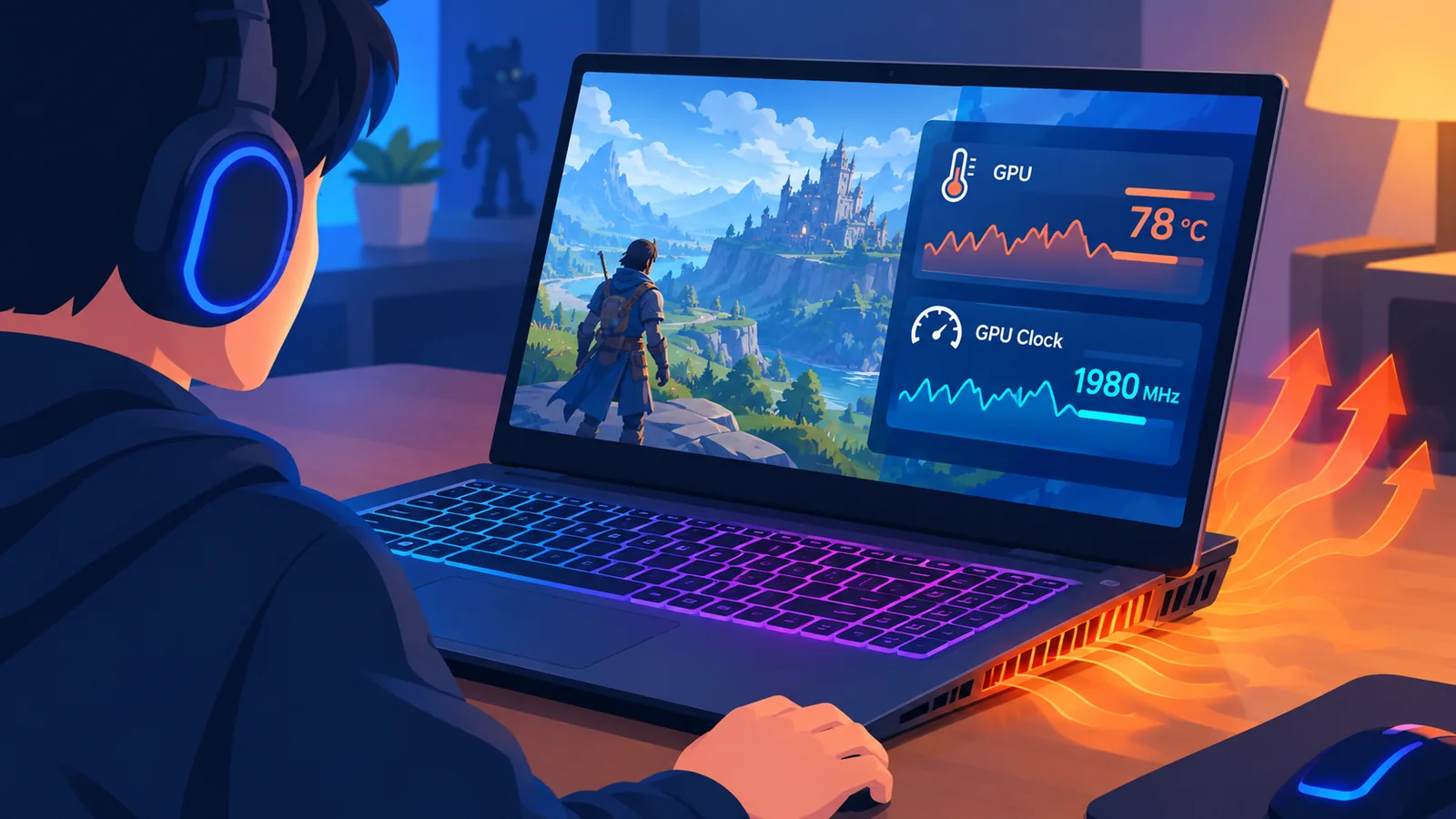
Thermal Throttling heißt: CPU oder GPU senken den Takt, damit sie nicht zu heiß werden. Hohe Temperaturen allein sind bei einem Gaming-Laptop noch kein Defekt, entscheidend ist, ob der Takt dabei einbricht.
Mit Tools wie HWiNFO oder MSI Afterburner liest du Temperatur und Takt während des Spielens aus. Lass dazu das Tool im Hintergrund laufen und schau dir nach einer halben Stunde Spielzeit die Verläufe an.
Ab wann ist es zu heiß?
Viele Chips beginnen im Bereich um 90 bis 100 °C zu drosseln. Den genauen Wert nennt das Datenblatt deines Prozessors und deiner Grafikkarte, denn er unterscheidet sich je nach Modell.
Wie erkenne ich Throttling im Spiel?
Typisch ist ein Muster: Anfangs laufen die FPS gut, nach einigen Minuten fallen sie ab. Gleichzeitig sinkt der Takt in der Anzeige, während die Temperatur am Limit hängt. Dann liegt es sehr wahrscheinlich an der Kühlung, mehr dazu im Abschnitt zur Hardware-Pflege.
Veraltete oder fehlerhafte Treiber
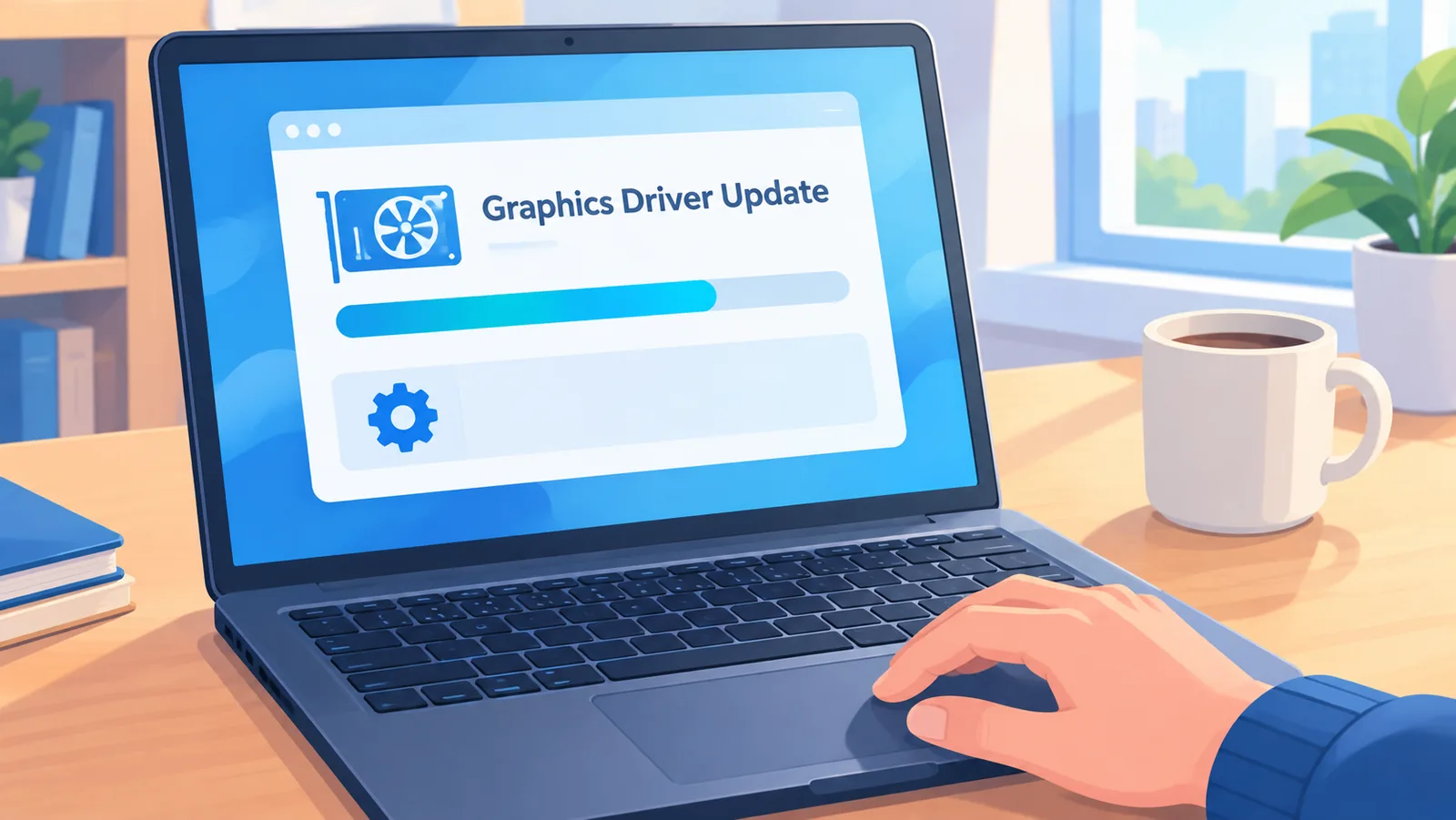
Ein veralteter oder defekter Grafiktreiber kann FPS kosten oder Ruckler verursachen. Ein Update ist schnell erledigt und ein guter erster Software-Schritt.
Aktuelle Treiber stellen NVIDIA, AMD und Intel auf ihren Seiten bereit, oft auch über die jeweilige App. Manche Laptop-Hersteller empfehlen eigene, angepasste Treiber, prüfe daher auch die Support-Seite deines Modells.
- Installierten Treiber und Grafikkarte im Geräte-Manager oder in der Hersteller-App nachsehen
- Neueren Treiber beim GPU-Hersteller oder auf der Support-Seite deines Modells suchen
- Treiber installieren und den Laptop neu starten
- Spiel erneut testen und die FPS vergleichen
Hilft das nicht, kommt für Fortgeschrittene eine saubere Neuinstallation mit einem Tool wie DDU (Display Driver Uninstaller) in Frage. Das ist kein Standardschritt. Ein BIOS-Update ist ebenfalls kein Routineschritt: Mach es nur, wenn der Hersteller es für dein Problem empfiehlt, und nur mit stabiler Stromversorgung.
Zu viele Hintergrundprogramme
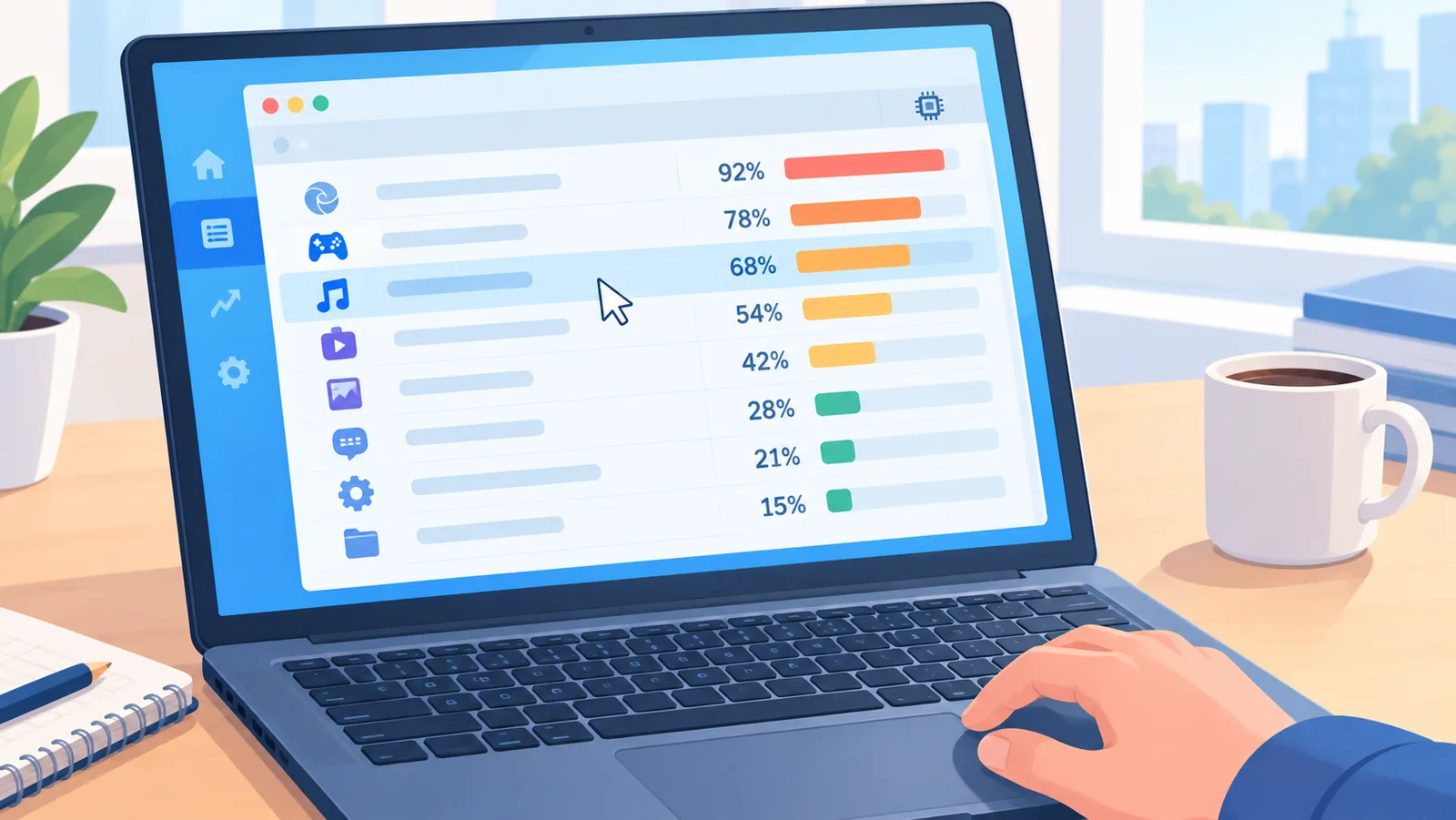
Ja, Programme im Hintergrund können Leistung und Arbeitsspeicher kosten, besonders auf schwächeren Geräten. Ein Blick in den Task-Manager zeigt schnell, wer Ressourcen verbraucht.
🛒 Empfohlenes Produkt
Öffne den Task-Manager mit Strg + Umschalt + Esc. Unter „Autostart-Apps“ (in Windows 10: „Autostart“) kannst du Programme deaktivieren, die nicht beim Systemstart laufen müssen. Das löscht sie nicht, es verhindert nur den automatischen Start.
Overlays von Launchern, Grafiktreibern oder der Xbox Game Bar können Ressourcen verbrauchen. Der Effekt ist meist klein, kann aber auf schwächeren Geräten spürbar sein.
- Browser mit vielen Tabs schließen
- Nicht benötigte Launcher und Chat-Programme beenden
- Cloud-Synchronisierung während des Spielens pausieren
- Overlays, die du nicht nutzt, ausschalten
RAM und Speicherplatz: Reicht der Platz für moderne Spiele?
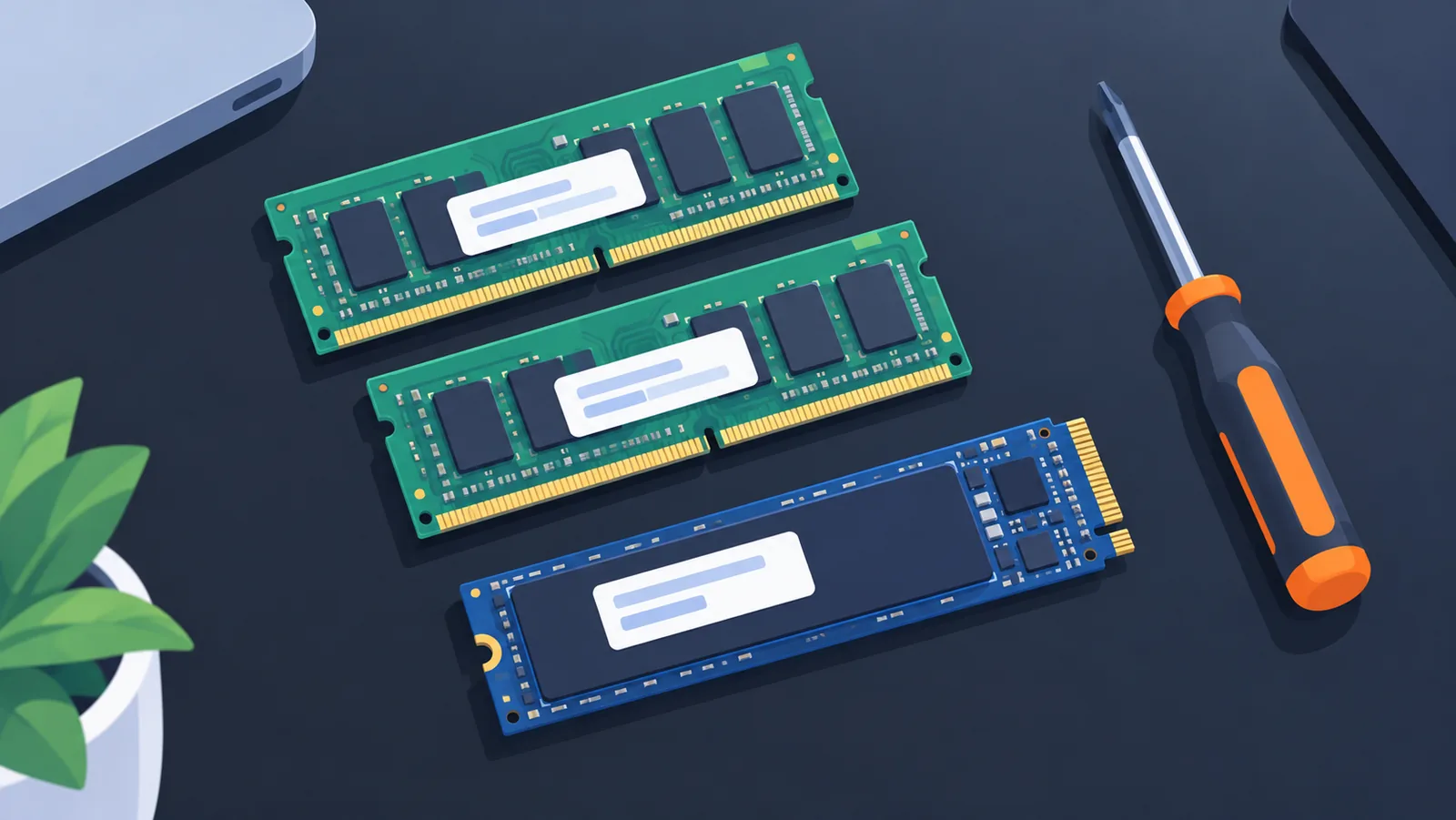
16 GB RAM gelten für viele aktuelle Spiele als sinnvolle Basis, einzelne Titel empfehlen mehr. Das ist eine verbreitete Empfehlung, keine feste Grenze.
Wichtig ist auch, ob der Speicher im Dual-Channel-Betrieb läuft, also mit zwei Riegeln. Das erhöht die Speicherbandbreite und hilft in vielen Spielen sowie bei integrierter Grafik. Wie viele Steckplätze belegt sind, zeigt der Task-Manager unter Leistung > Arbeitsspeicher, oder ein Tool wie CPU-Z.
Bei der SSD gilt: Eine fast volle SSD kann Schreibleistung und Ladezeiten verschlechtern. Lass als Faustregel etwas Reserve frei. Spiele auf einer klassischen Festplatte (HDD) laden dagegen spürbar langsamer als von einer SSD.
Wie viel RAM und freien Speicher brauche ich?
Schau in die Systemanforderungen deines Spiels und vergleiche sie mit deinem Gerät. Beachte: In vielen Laptops ist der RAM verlötet oder nur begrenzt erweiterbar. Die Dokumentation deines Modells verrät, was möglich ist.
Malware, Bloatware und Systemmüll
Schadsoftware und überflüssige Programme können das System bremsen, sind aber selten die Hauptursache. Ein Scan ist trotzdem schnell gemacht.
Starte ihn über Windows-Sicherheit > Viren- und Bedrohungsschutz. Räume danach mit der Datenträgerbereinigung auf und deinstalliere Programme, die du nicht mehr brauchst.
Bei vorinstallierter Herstellersoftware gilt Vorsicht: Manches davon, etwa die Leistungsprofil-Software, ist nützlich. Entferne nur Programme, die du erkennst und nicht brauchst.
Hardware-Pflege: Lüfter reinigen und Wärmeleitpaste erneuern
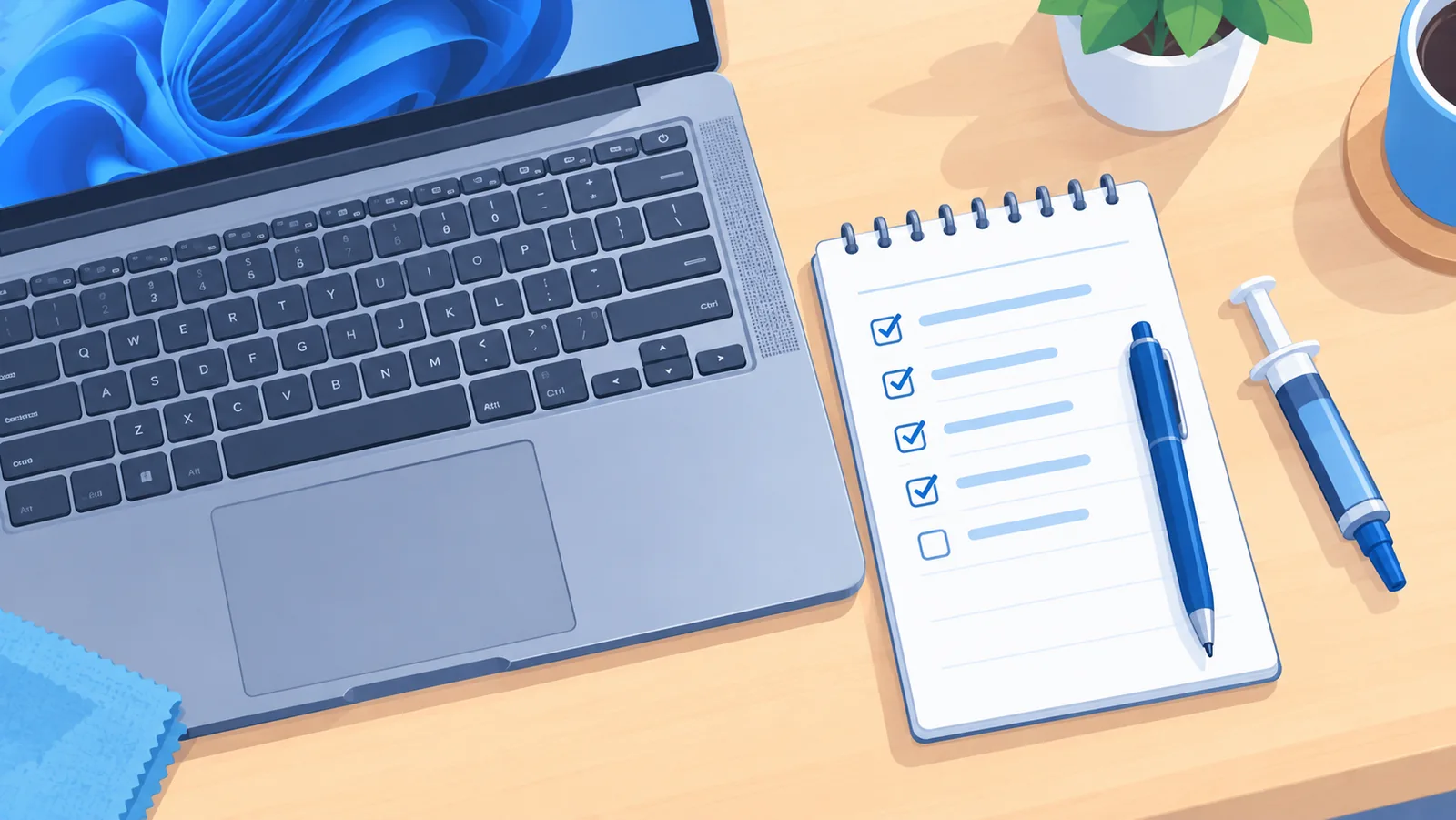
Staub in Lüftern und Kühlrippen verschlechtert den Luftstrom und damit die Kühlung. Das führt früher oder später zu Throttling.
Ein Reinigen der Lufteinlässe mit Druckluft ist eine übliche Maßnahme. Sorge außerdem dafür, dass die Lüftungsschlitze nicht auf Decke oder Bett liegen. Ein Laptop-Ständer verbessert die Luftzufuhr, ein Kühlpad kann helfen, der Effekt hängt aber von Gerät und Pad ab.
Wann lohnt sich ein Pastenwechsel und wann besser zum Service?
Wärmeleitpaste altert, ein Wechsel kann bei älteren Geräten helfen. Das Öffnen des Geräts kann aber die Garantie berühren und ist nichts für unsichere Anwender. Wenn dein Laptop noch in der Garantiezeit ist, frage zuerst den Hersteller-Support.
Ursachen im Überblick: Symptom, Prüfung, Lösung
Diese Tabelle fasst die wichtigsten Ursachen auf einen Blick zusammen, sortiert nach Aufwand.
| Ursache | Typisches Symptom | So prüfst du es | Lösung |
|---|---|---|---|
| Kein oder falsches Netzteil | Niedrige FPS, Akkuanzeige | Anzeige „Netzbetrieb“, Wattzahl prüfen | Original-Netzteil nutzen |
| Falscher Energiemodus | Dauerhaft niedrige Leistung | Windows-Energiemodus und Hersteller-Software ansehen | Auf „Beste Leistung“ stellen |
| Falsche GPU | Sehr niedrige FPS trotz starker Hardware | Task-Manager > Leistung während des Spiels | App auf „Hochleistung“ setzen |
| Thermal Throttling | FPS fallen nach einigen Minuten | HWiNFO oder MSI Afterburner | Lüfter reinigen, Luftzufuhr verbessern |
| Treiberproblem | Ruckler, Abstürze nach Updates | Treiberversion mit Herstellerseite vergleichen | Treiber aktualisieren |
| Hintergrundprogramme | Hohe CPU- oder RAM-Auslastung | Task-Manager > Prozesse und Autostart | Programme beenden oder deaktivieren |
| Zu wenig RAM oder Speicher | Lange Ladezeiten, Nachladeruckler | Task-Manager > Arbeitsspeicher, freier SSD-Platz | Platz schaffen, Upgrade prüfen |
Häufige Fragen (FAQ)
Warum ruckelt mein Laptop trotz starker Hardware?
Meist liegt es an Netzteil, Energiemodus, falscher GPU oder Throttling. Prüfe diese Punkte in der Reihenfolge dieses Artikels.
Kann ein Laptop zu alt für aktuelle Spiele sein?
Ja. Wenn die Hardware die Systemanforderungen eines Spiels nicht mehr erfüllt, helfen Einstellungen nur begrenzt. Dann bleiben niedrigere Grafikoptionen oder ein anderes Gerät.
Hilft eine Neuinstallation von Windows?
Sie kann bei einem stark veränderten Systemzustand helfen, löst aber keine Hardware- oder Hitzeprobleme. Betrachte sie als letzten Software-Schritt und sichere vorher deine Daten.
Lohnt sich ein Kühlpad?
Das kann helfen, der Effekt hängt aber stark von Gerät und Pad ab. Reinige zuerst die Lüfter und sorge für freie Luftzufuhr.
Wann ist ein Upgrade oder Neukauf sinnvoller?
Wenn Software-Schritte und Reinigung nichts bringen und die Hardware die Anforderungen verfehlt, lohnt sich ein Blick auf Upgrades. Ist der RAM verlötet oder die Grafikkarte der Engpass, kann ein neues Gerät die bessere Wahl sein.
Zum Schluss: Fast immer liegt die Lösung in wenigen Handgriffen. Prüfe heute zuerst Netzteil und Leistungsmodus, starte dann ein Spiel und lies mit HWiNFO oder MSI Afterburner die Temperaturen mit.
Du willst mehr aus deiner Gaming-Hardware herausholen? Hier findest du weitere Tipps.
Weitere Gaming-Hardware-Tipps lesen
- Microsoft Support: Energiemodus, Grafikeinstellungen pro App, Task-Manager und Windows-Sicherheit
- NVIDIA, AMD und Intel: Treiber-Downloads und Datenblätter
- Support-Seiten der Laptop-Hersteller: Leistungsprofile, MUX-Schalter, BIOS und Garantiebedingungen
- HWiNFO und MSI Afterburner: Anzeige von Temperatur und Takt
Mehr Vergleiche und Kaufberatung gefällig?