
⚠️ Diese Seite verbindet Sie mit Atovias Partnern und Affiliate-Märkten. Wir können für Aktivitäten über diese Links eine Provision von Affiliate-Partnern erhalten. Rabattangebote können sich jederzeit gemäß den Richtlinien ändern! Seien Sie versichert, es fallen keine zusätzlichen Kosten für Sie an! Wir hoffen, dass Sie dadurch Zeit beim Finden der richtigen Artikel sparen!
Der Rechner bleibt beim Hochfahren hängen, und Sie fragen sich, welchen Befehl Sie in die Eingabeaufforderung tippen müssen, damit die Starthilfe loslegt. Die kurze Antwort: Diesen einen Befehl gibt es nicht, aber es gibt eine sichere Reihenfolge, die in den meisten Fällen weiterhilft. Dieser Beitrag zeigt, wie Sie die Wiederherstellungsumgebung öffnen, die automatische Reparatur starten und erst danach gezielte Befehle einsetzen.
- Gibt es einen CMD-Befehl für die Starthilfe?
- Wie öffne ich die Wiederherstellungsumgebung (WinRE)?
- Wie starte ich die automatische Starthilfe?
- Wie öffne ich die Eingabeaufforderung und finde das Windows-Laufwerk?
- Welcher Befehl passt zu welchem Problem?
- Was tun, wenn nichts hilft?
- Fazit und nächster Schritt
- Die Starthilfe (Startup Repair) läuft über die WinRE, nicht über einen einzelnen CMD-Befehl.
- Der Windows-Laufwerksbuchstabe kann in der WinRE abweichen. Prüfen Sie ihn vor jedem Befehl.
- Bei BitLocker kann die Reparatur den Wiederherstellungsschlüssel verlangen. Halten Sie ihn bereit.
- Setzen Sie Bootrec-Befehle nur passend zum Problem ein: Startcode, Bootsektor oder BCD.
Gibt es einen CMD-Befehl für die Starthilfe?
Nein, einen einzelnen Befehl, der die Starthilfe in der Eingabeaufforderung startet, nennt Microsoft nicht. Die Starthilfe (Startup Repair) ist laut Microsoft ein in die Wiederherstellungsumgebung eingebautes, automatisches Reparaturwerkzeug, das häufige Startprobleme diagnostiziert und zu beheben versucht (Microsoft Support, „Startup Repair“).
Sie rufen sie in der WinRE über das Menü Problembehandlung (Troubleshoot) > Erweiterte Optionen (Advanced options) > Starthilfe (Startup Repair) auf. Die Eingabeaufforderung ist dabei kein Ersatz, sondern der nächste Schritt, wenn die automatische Reparatur nicht ausreicht.
So ergibt sich die Reihenfolge, der dieser Beitrag folgt: erst die WinRE öffnen, dann die automatische Starthilfe laufen lassen, danach gezielt mit Befehlen arbeiten. Wer sofort Befehle eintippt, riskiert Eingriffe in die Startkonfiguration, die vielleicht gar nicht nötig gewesen wären.
Wie öffne ich die Wiederherstellungsumgebung (WinRE)?
Die WinRE erreichen Sie über drei Wege: automatisch nach mehreren fehlgeschlagenen Startversuchen, über einen Windows-Installationsstick oder über die Einstellungen, falls Windows noch läuft. Welcher Weg für Sie gilt, hängt davon ab, ob sich Windows noch starten lässt.

Laut Microsoft kann sich die WinRE nach mehreren erfolglosen Startversuchen von selbst öffnen (Microsoft Support, „Windows recovery environment“). Läuft Windows noch, gelangen Sie über System > Wiederherstellung (Recovery) > Erweiterter Start (Advanced startup) > Jetzt neu starten (Restart now) dorthin.
Startet nichts mehr und die WinRE erscheint nicht von allein, hilft ein Windows-Installationsmedium. Booten Sie davon und wählen Sie im Installationsfenster „Computer reparieren“ (Repair your computer), so beschreibt es Microsoft Learn („Windows startup issues troubleshooting“).
Was tun, wenn BitLocker aktiv ist?
Bei BitLocker-verschlüsselten Geräten kann während der Reparatur der Wiederherstellungsschlüssel abgefragt werden (Microsoft Support, „Startup Repair“ und „Windows recovery environment“). Ohne diesen Schlüssel sollten Sie nicht davon ausgehen, dass sich der verschlüsselte Datenträger bearbeiten lässt. Legen Sie ihn deshalb bereit, bevor Sie loslegen.
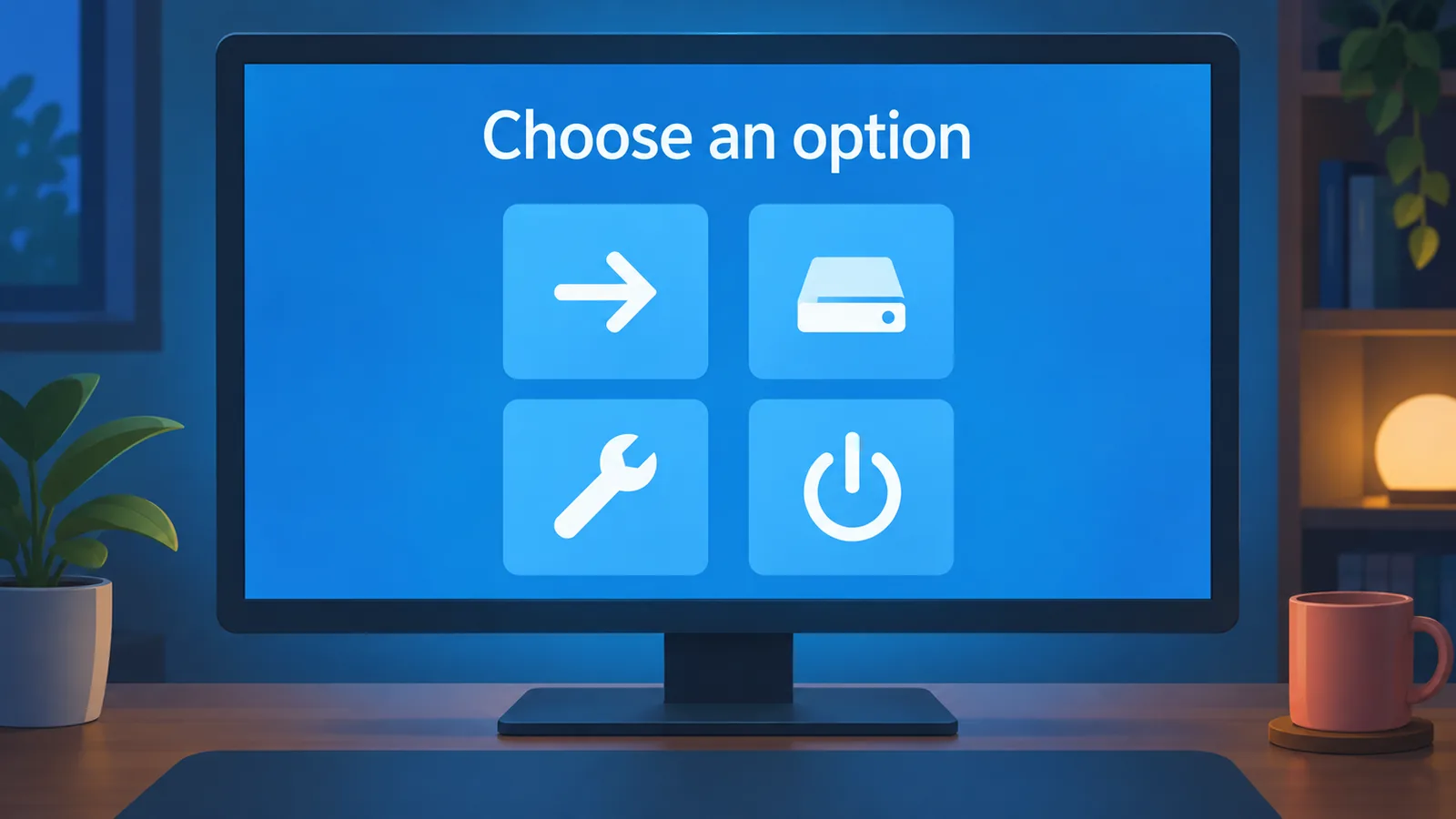
Wie starte ich die automatische Starthilfe?
Wählen Sie in der WinRE Problembehandlung > Erweiterte Optionen > Starthilfe, wie es Microsoft beschreibt (Microsoft Support, „Startup Repair“). Danach prüft das Werkzeug den Rechner und versucht, gefundene Startprobleme zu beheben. Rechnen Sie damit, dass Windows währenddessen neu starten kann.
Scheitert die Starthilfe, kann sie ein Protokoll hinterlassen. Laut Microsoft Learn kann es im Offline-Windows-Ordner unter Windows\System32\LogFiles\Srt\SrtTrail.txt liegen. Das Protokoll hilft einzuschätzen, ob eher Systemdateien, der Startcode oder die Startkonfiguration betroffen sind.
Haben die Startprobleme nach einem Windows-Update begonnen, bietet die WinRE zusätzlich die Option „Updates deinstallieren“ (Uninstall Updates). Microsoft führt sie unter den Wiederherstellungsoptionen auf (Microsoft Support, „Recovery options in Windows“). Ob sie im Einzelfall hilft, lässt sich vorab nicht sagen.

🛒 Empfohlenes Produkt
Wie öffne ich die Eingabeaufforderung und finde das Windows-Laufwerk?
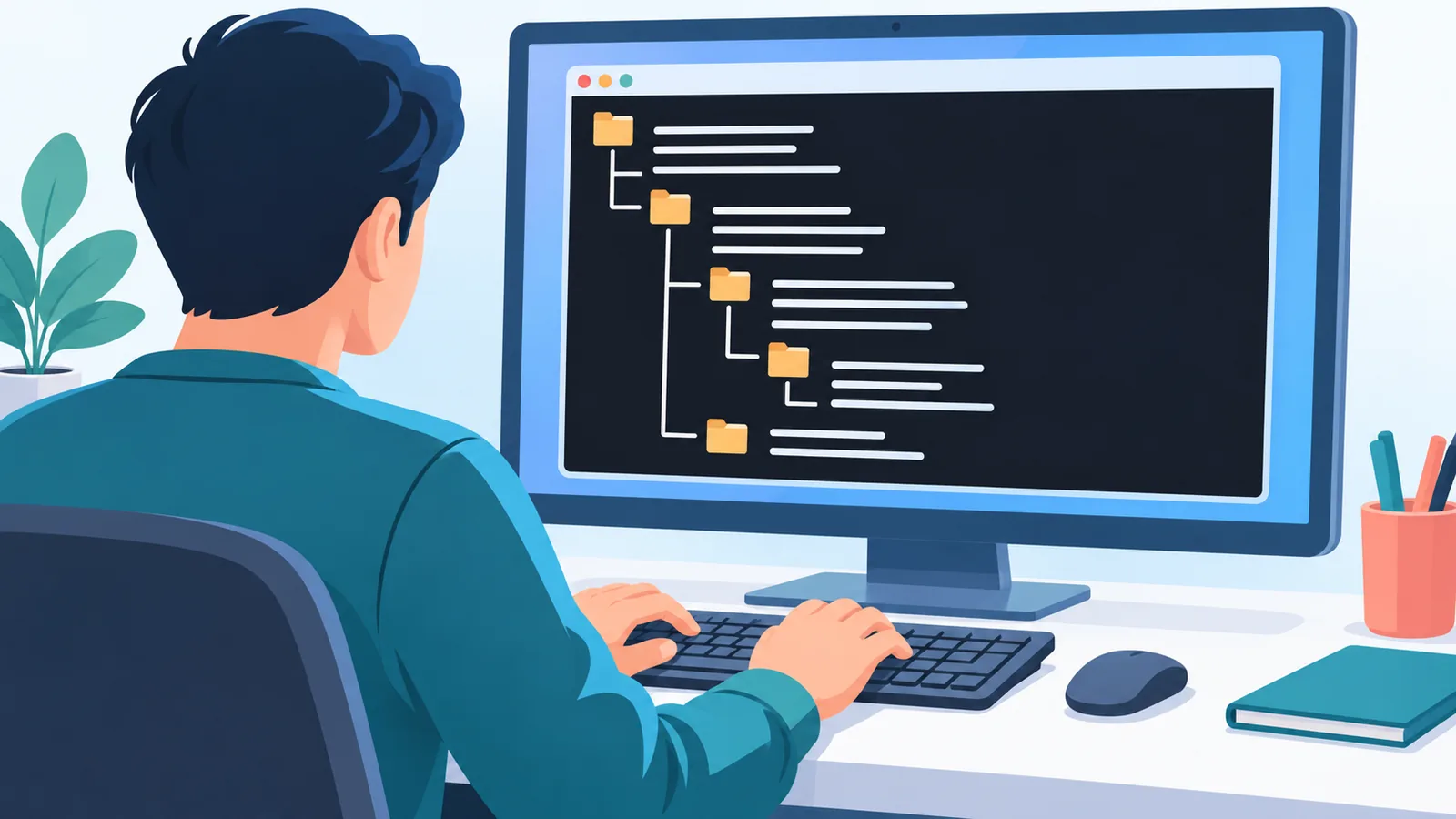
Booten Sie vom Installationsmedium und drücken Sie Umschalt+F10 (Shift+F10), dann öffnet sich die Eingabeaufforderung (Microsoft Learn, „Windows startup issues troubleshooting“). In der WinRE selbst finden Sie die Eingabeaufforderung außerdem bei den erweiterten Optionen.
Bevor Sie einen Befehl eingeben, klären Sie, auf welchem Laufwerk Windows liegt. Der Buchstabe kann in der WinRE vom gewohnten abweichen, darauf weist ein Drittanbieter-Ratgeber hin (iTechGuides, 2026). Das ist keine Microsoft-Vorgabe, aber eine sinnvolle Vorsichtsmaßnahme, weil Microsofts Offline-SFC-Befehl Pfade enthält, die zur tatsächlichen Installation passen müssen.
Gehen Sie so vor: Wechseln Sie nacheinander auf die vorhandenen Laufwerke, zum Beispiel mit D: und dir, und prüfen Sie, wo der Ordner Windows mit dem Unterordner System32 liegt. Merken Sie sich den Buchstaben und setzen Sie ihn in den folgenden Befehlen ein. Nehmen Sie C: nicht blind an.
Welcher Befehl passt zu welchem Problem?
Jeder Befehl behandelt ein anderes Problem, deshalb führen Sie nur den aus, der zu Ihrem Fehlerbild passt. Die folgende Übersicht stützt sich auf Microsoft Learn („Windows startup issues troubleshooting“).
| Befehl | Gedacht für | Hinweis zu Wirkung und Risiko |
|---|---|---|
sfc /scannow /offbootdir=C:\ /offwindir=C:\Windows |
Beschädigte Systemdateien | Buchstaben und Pfad an Ihre Installation anpassen |
BOOTREC /FIXMBR |
Problem mit dem Startcode | Überschreibt nur den Master-Boot-Code |
BOOTREC /FIXBOOT |
Problem mit dem Bootsektor | Greift in den Bootsektor ein |
Bootrec /ScanOS |
BCD-Fehler, Suche nach installierten Systemen | Sucht nur, ändert nichts an der Konfiguration |
bootrec /rebuildbcd |
Defekte Startkonfiguration (BCD) | Vorher BCD sichern und umbenennen |
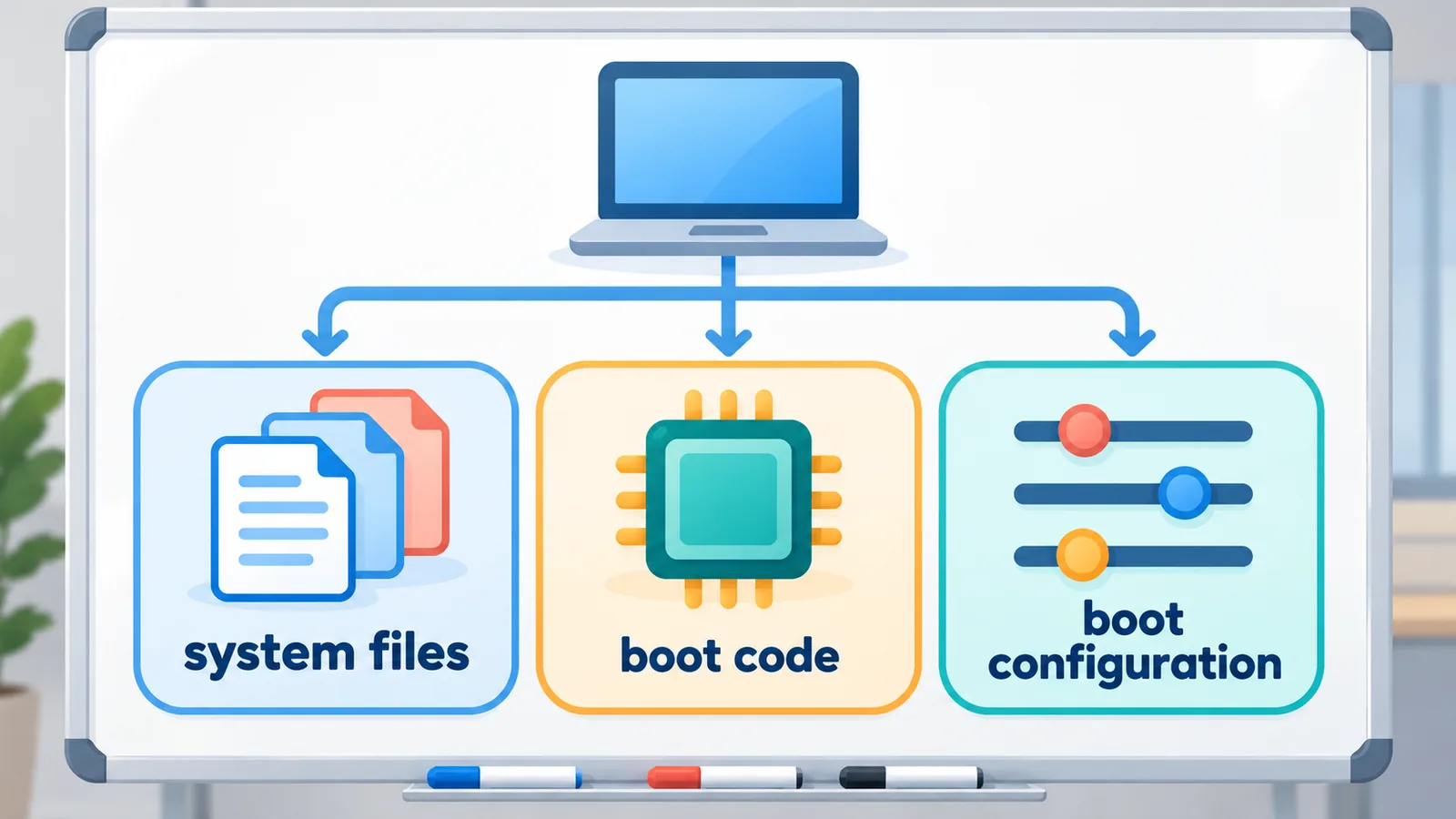
Wichtig: Startcode, Bootsektor und BCD sind drei verschiedene Fälle. Führen Sie nicht alle Befehle der Reihe nach „auf Verdacht“ aus, denn Bootrec-Befehle verändern die Startkonfiguration.
Wie läuft die BCD-Reparatur ab?
Bei einem BCD-Fehler beginnt Microsoft Learn mit Bootrec /ScanOS, das nach installierten Windows-Systemen sucht. Hilft das nicht, beschreibt die Dokumentation, die vorhandene BCD mit bcdedit /export zu sichern, die BCD-Datei umzubenennen und danach bootrec /rebuildbcd auszuführen.
Die Sicherung vor dem Neuaufbau ist der Teil, den man gern überspringt. Er lohnt sich, weil Sie damit den Ausgangszustand behalten, falls der Neuaufbau nicht das gewünschte Ergebnis bringt.
Was tun, wenn nichts hilft?
Wenn Starthilfe und gezielte Befehle scheitern, prüfen Sie zuerst das Protokoll und sehen Sie sich danach die weiteren Wiederherstellungsoptionen von Microsoft an. Das Protokoll SrtTrail.txt kann Hinweise liefern, welcher Bereich betroffen ist, sofern es im Offline-Windows-Ordner angelegt wurde.
Microsoft beschreibt weitere Möglichkeiten unter „Recovery options in Windows“, darunter das Deinstallieren von Updates. Welche davon für Sie passt, hängt von Ihrem Fehlerbild und Ihren Daten ab. Wenn Sie wichtige Daten auf dem Gerät haben, sichern Sie diese, bevor Sie weitere Eingriffe vornehmen. Das ist ein allgemeiner Rat und keine Microsoft-Vorgabe.
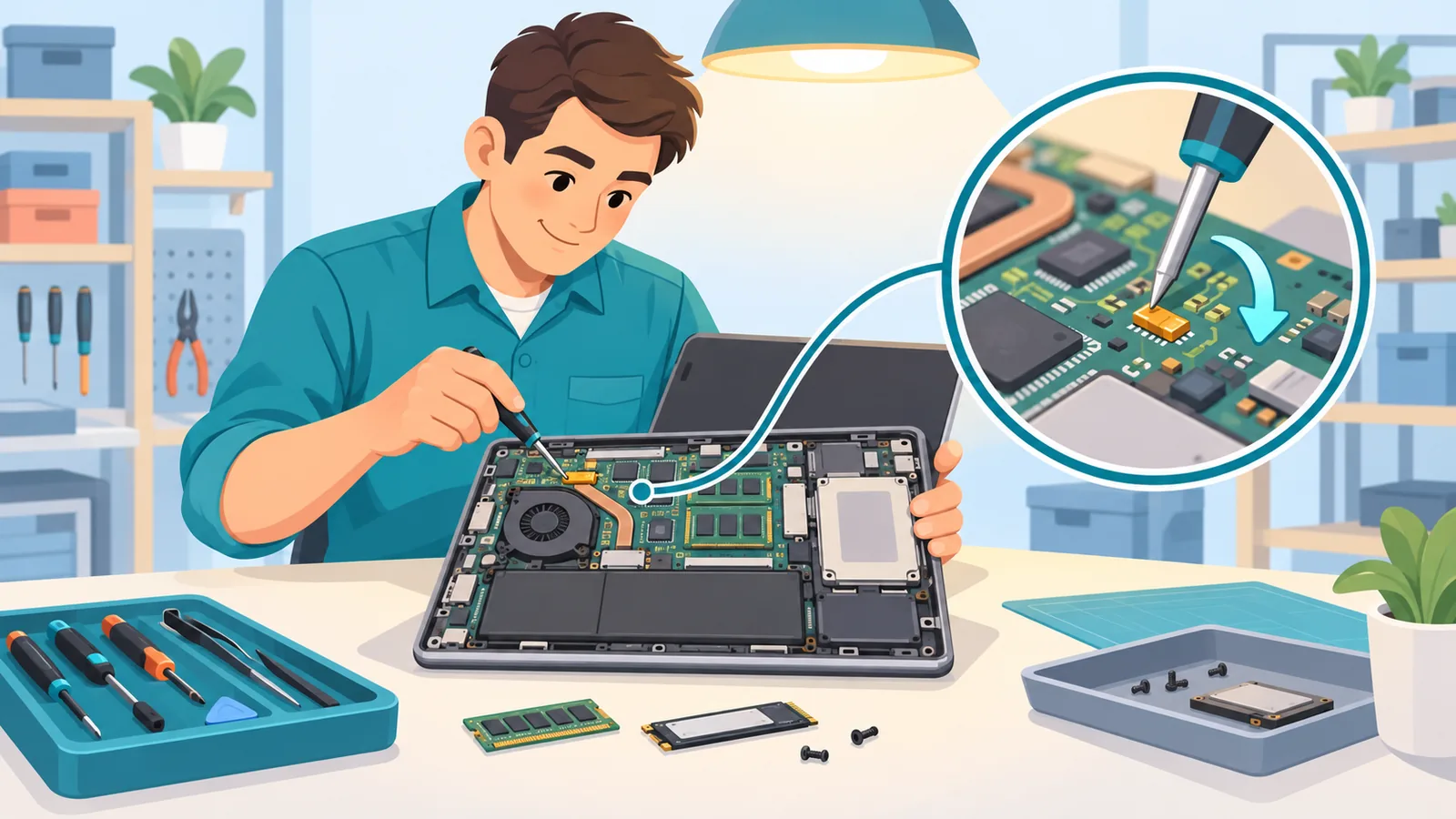
Ob eine Reparatur gelingt, ist von Gerät zu Gerät verschieden. Bei Hardwaredefekten, etwa an der Festplatte, helfen Befehle in der Eingabeaufforderung nicht weiter. Ziehen Sie dann eine Fachwerkstatt oder den Hersteller-Support hinzu.
Fazit und nächster Schritt
Die sichere Reihenfolge lautet: WinRE öffnen, Starthilfe laufen lassen, bei Misserfolg die Eingabeaufforderung öffnen, das Windows-Laufwerk prüfen und nur den Befehl nutzen, der zum Problem passt. Einen Einzelbefehl für die Starthilfe gibt es nicht.
Ein Schritt, den Sie heute erledigen können, solange Windows noch läuft: Legen Sie Ihren BitLocker-Wiederherstellungsschlüssel bereit, falls Ihr Gerät verschlüsselt ist, und halten Sie einen Windows-Installationsstick griffbereit. Wie sieht es bei Ihnen aus, kam die Starthilfe allein weiter oder brauchten Sie die Eingabeaufforderung?
Mehr verständliche Anleitungen rund um Windows und Technik finden Sie bei Atovia.
Quellen
- Microsoft Support, „Startup Repair“ – bestätigt, dass die Starthilfe ein automatisches Werkzeug der WinRE ist, den Aufrufweg und den möglichen BitLocker-Schlüsselabruf.
- Microsoft Learn, „Windows startup issues troubleshooting“ – bestätigt den Weg über Installationsmedium und Umschalt+F10, das Starthilfe-Protokoll sowie die Verfahren zu Bootrec, BCD und Offline-SFC.
- Microsoft Support, „Windows recovery environment“ – bestätigt die Wege in die WinRE, darunter den automatischen Start und den Erweiterten Start in den Einstellungen.
- Microsoft Support, „Recovery options in Windows“ – bestätigt weitere Wiederherstellungsoptionen, darunter das Deinstallieren von Updates.
- iTechGuides, „Windows 10/11 Startup Repair from Command Prompt: Safe Steps“, 2026 – Drittquelle, die darauf hinweist, dass der Windows-Laufwerksbuchstabe in der WinRE abweichen kann.
Jetzt das kostenlose Atovia-Tool zu diesem Thema ausprobieren →
Diesen Artikel zitieren
Quelle: Atovia (Atovia). https://atovia.kr