
⚠️ Diese Seite verbindet Sie mit Atovias Partnern und Affiliate-Märkten. Wir können für Aktivitäten über diese Links eine Provision von Affiliate-Partnern erhalten. Rabattangebote können sich jederzeit gemäß den Richtlinien ändern! Seien Sie versichert, es fallen keine zusätzlichen Kosten für Sie an! Wir hoffen, dass Sie dadurch Zeit beim Finden der richtigen Artikel sparen!
Orchestrated comprehensive German tech article with structured sections
Orchestrated comprehensive German tech article with structured sections
- 1. Warum systematische Fehlerbehebung wichtig ist
- 2. Häufige Anzeichen und erste Diagnoseschritte
- 3. Hardware-Probleme erkennen und beheben
- 4. Software- und Systemfehler eingrenzen
- 5. Netzwerk- und Verbindungsprobleme lösen
- 6. Nützliche Tools und Hilfsmittel für die Fehlerdiagnose
- 7. Wann professionelle Hilfe oder Ersatzteile sinnvoll sind
- 8. Vorbeugende Maßnahmen für den Alltag
- 9. Zusammenfassung und Handlungsempfehlungen
- 10. Weiterführende Ressourcen und passende Produkte
- Fehler systematisch eingrenzen, bevor Hardware oder Software ausgetauscht wird
- Einfache Diagnoseschritte sparen Zeit und vermeiden unnötige Kosten
- Regelmäßige Wartung beugt vielen Problemen von vornherein vor

1. Warum systematische Fehlerbehebung wichtig ist
Computerprobleme treten meist unerwartet auf und können den Arbeitsalltag empfindlich stören. Wer ohne klaren Plan vorgeht, riskiert, wertvolle Zeit zu verlieren oder sogar zusätzliche Schäden zu verursachen. Eine strukturierte Vorgehensweise hilft dabei, die eigentliche Ursache eines Problems schnell zu finden, anstatt wahllos Einstellungen zu ändern oder Komponenten auszutauschen. Best-Practice-Methoden aus der IT-Praxis lassen sich dabei auch von technisch weniger versierten Nutzern anwenden.
2. Häufige Anzeichen und erste Diagnoseschritte

Typische Warnsignale sind ein langsamer Systemstart, plötzliche Abstürze, ungewöhnliche Geräusche oder Fehlermeldungen. Der erste Schritt besteht immer darin, das Problem möglichst genau zu beschreiben: Wann tritt der Fehler auf? Betrifft er ein bestimmtes Programm oder das gesamte System? Ein einfacher Neustart löst bereits viele temporäre Probleme, da dabei Arbeitsspeicher geleert und fehlerhafte Prozesse beendet werden.
3. Hardware-Probleme erkennen und beheben

Hardwarefehler zeigen sich häufig durch Bluescreens, unerwartete Neustarts oder Geräte, die nicht mehr erkannt werden. Lockere Kabelverbindungen, überhitzte Komponenten oder ein defekter Arbeitsspeicher gehören zu den häufigsten Ursachen. Ein Blick ins Gehäuse, das Prüfen der Lüfter auf Staubablagerungen und das erneute Einstecken von Steckkarten können bereits Abhilfe schaffen. Bei anhaltenden Problemen empfiehlt sich ein Hardware-Diagnosetool zur genaueren Eingrenzung.
🛒 Empfohlenes Produkt
4. Software- und Systemfehler eingrenzen
Softwareprobleme entstehen oft durch fehlerhafte Updates, inkompatible Treiber oder beschädigte Systemdateien. Der abgesicherte Modus hilft dabei festzustellen, ob ein Drittanbieterprogramm die Ursache ist. Auch die Ereignisanzeige liefert wertvolle Hinweise auf die genaue Fehlerquelle. Veraltete Treiber sollten regelmäßig aktualisiert werden, da sie eine häufige Ursache für Systeminstabilität sind.
5. Netzwerk- und Verbindungsprobleme lösen
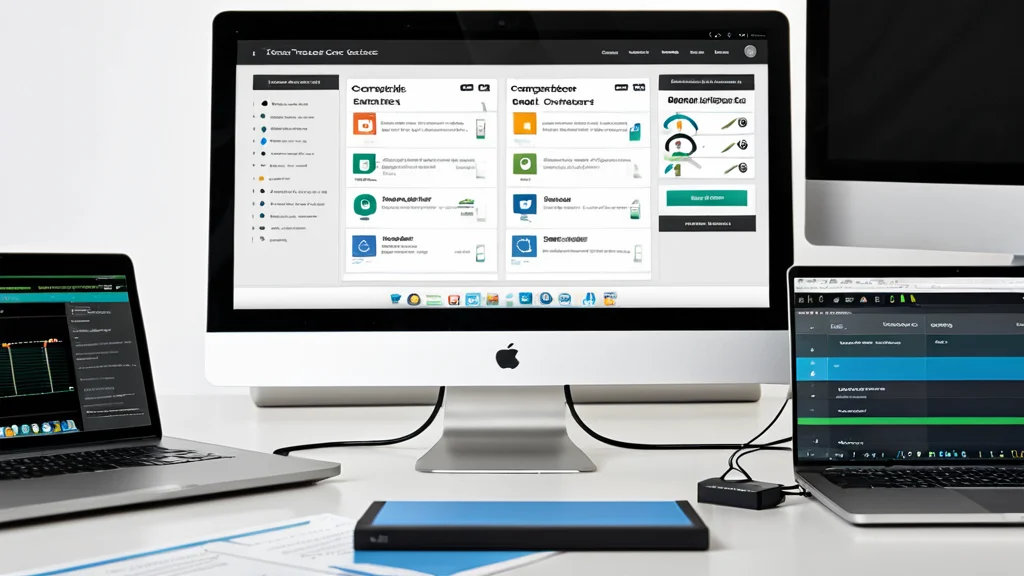
Bei Internet- oder WLAN-Problemen hilft es zunächst, Router und Modem neu zu starten. Anschließend sollte geprüft werden, ob das Problem nur ein Gerät oder das gesamte Netzwerk betrifft. Treiberaktualisierungen für die Netzwerkkarte sowie das Zurücksetzen der Netzwerkeinstellungen lösen viele Verbindungsprobleme dauerhaft.
6. Nützliche Tools und Hilfsmittel für die Fehlerdiagnose
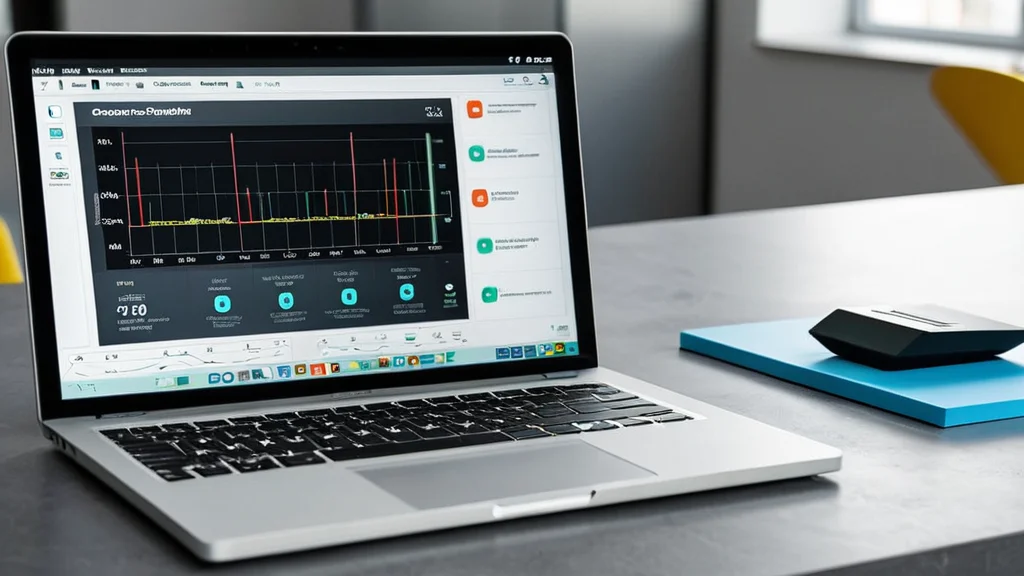
Zahlreiche kostenlose und kommerzielle Tools erleichtern die Fehlersuche erheblich. Dazu zählen Programme zur Überwachung von Temperatur und Auslastung, Software zum Testen von Arbeitsspeicher und Festplatten sowie Diagnose-Suiten der Hardwarehersteller. Auch ein einfaches USB-Multimeter oder ein externer Datenträger für Backups gehören zur Grundausstattung jeder Fehlerbehebung.
| Werkzeug | Softwarelösung | Hardwarelösung |
|---|---|---|
| Einsatzbereich | Treiber, Systemdateien, Einstellungen | Komponenten, Kabel, Anschlüsse |
| Kosten | Meist kostenlos oder günstig | Je nach Ersatzteil variabel |
| Zeitaufwand | Gering bis mittel | Mittel bis hoch |
7. Wann professionelle Hilfe oder Ersatzteile sinnvoll sind
Nicht jedes Problem lässt sich selbst lösen. Wenn Fehlermeldungen trotz mehrerer Versuche bestehen bleiben oder ein Bauteil sichtbar beschädigt ist, lohnt sich der Griff zu hochwertigen Ersatzteilen oder die Beratung durch einen Fachhändler. Besonders bei Netzteilen, Mainboards oder Datenrettung ist professionelle Unterstützung oft die sicherere Wahl.
8. Vorbeugende Maßnahmen für den Alltag
Regelmäßige Backups, aktuelle Treiber und eine saubere Systemumgebung verringern das Risiko künftiger Probleme erheblich. Auch physische Reinigung, etwa das Entfernen von Staub aus dem Gehäuse, verlängert die Lebensdauer der Komponenten. Eine unterbrechungsfreie Stromversorgung schützt zusätzlich vor Schäden durch Spannungsschwankungen.
9. Zusammenfassung und Handlungsempfehlungen
Systematische Fehlerbehebung spart Zeit, Nerven und Geld. Wer strukturiert vorgeht, erste Diagnoseschritte durchführt und bei Bedarf auf passende Tools oder Ersatzteile zurückgreift, löst die meisten Computerprobleme effizient und nachhaltig.
10. Weiterführende Ressourcen und passende Produkte
Für alle, die ihre Fehlerbehebungsausrüstung erweitern möchten, lohnt sich ein Blick auf hochwertige Diagnose-Kits, externe Datenträger und Wartungswerkzeuge, die im Fachhandel erhältlich sind.