
⚠️ Diese Seite verbindet Sie mit Atovias Partnern und Affiliate-Märkten. Wir können für Aktivitäten über diese Links eine Provision von Affiliate-Partnern erhalten. Rabattangebote können sich jederzeit gemäß den Richtlinien ändern! Seien Sie versichert, es fallen keine zusätzlichen Kosten für Sie an! Wir hoffen, dass Sie dadurch Zeit beim Finden der richtigen Artikel sparen!
- Worauf es bei Cloud-Speicher für Videos wirklich ankommt
- Upload-Limit, Vorschau und Wiedergabe: drei verschiedene Dinge
- pCloud: Speicher mit eigenem Video-Player
- Google Drive: bequem, aber wählerisch bei Formaten
- Dropbox: Vorschau, Qualitätswahl und Sync für Schnittprojekte
- OneDrive: große Uploads mit Browser-Grenzen
- Vergleichstabelle der vier Anbieter
- Welcher Dienst passt zu welchem Einsatz?
- Checkliste vor der Entscheidung
- Backup, Versionen und Sicherheit nicht vergessen
- Häufige Fragen (FAQ)
- Fazit und nächster Schritt
Worauf es bei Cloud-Speicher für Videos wirklich ankommt
Handyvideos, Familienarchiv oder Schnittprojekte: Irgendwann passt das alles nicht mehr auf die Festplatte. Dann stellt sich die Frage, wohin mit den Dateien.
As an Amazon Associate I earn from qualifying purchases.
🛒 Empfohlenes Produkt
Den einen Dienst, der in jeder Hinsicht der beste ist, gibt es nicht. Zapier stellt pCloud für Medien und Streaming nach vorn, TechRadar setzt in der Gesamtwertung IDrive an die Spitze. Die Empfehlung hängt also vom Einsatz ab [S1][S10].
In diesem Vergleich schauen wir auf vier Kriterien: Dateigrößenlimit, Wiedergabe, Speicherplatz und Zusammenarbeit.
Upload-Limit, Vorschau und Wiedergabe: drei verschiedene Dinge
Ein Video kann erfolgreich hochgeladen sein und sich trotzdem nicht im Browser abspielen lassen. Genau hier stolpern viele.
Was bedeutet das Upload-Limit?
Dropbox empfiehlt im Web ab 350 GB die Desktop-App [S6]. OneDrive erlaubt im Web je nach Browser bis zu 250 GB pro Datei und rät bei großen Übertragungen ebenfalls zur Desktop-App [S7].

Warum startet mein Video trotz erfolgreichem Upload nicht?
Bei Dropbox gilt die normale Vorschau nur für Dateien unter 100 GB und für bestimmte Formate. Verschlüsselte Dateien lassen sich dort nicht direkt ansehen [S4].
Bei OneDrive kann die Wiedergabe je nach Browser scheitern, wenn die Bitrate über 50 Mbit/s liegt oder H.264 höher als Level 5.1 ist [S8]. Google Drive unterstützt nur bestimmte Formate und Codecs, und manche laufen nicht auf jedem Gerät [S3].

Prüfen Sie deshalb nicht nur das Containerformat, sondern auch Video- und Audio-Codec Ihrer Dateien.
pCloud: Speicher mit eigenem Video-Player
pCloud passt, wenn Videos nicht nur lagern, sondern auch direkt in der Cloud laufen sollen. Laut Hersteller sind Uploads in jeder Dateigröße möglich, dazu gibt es einen integrierten Musik- und Videoplayer [S2]. Zapier hebt das fehlende Größenlimit und die Wiedergabe in der Cloud als Pluspunkte hervor [S1].
Im Tarifüberblick des Herstellers stehen Pläne mit 500 GB, 2 TB und 10 TB [S2]. Konkrete Preise nennen wir hier bewusst nicht, weil sie von Region und Zeitpunkt abhängen. Bitte prüfen Sie den aktuellen Preis beim Anbieter.

Eine Grenze bleibt: Wie flüssig ein Video läuft, hängt von Netzwerk und Gerät ab [S2].
Google Drive: bequem, aber wählerisch bei Formaten
Google Drive ist die naheliegende Wahl für Videos, die vor allem angesehen und geteilt werden sollen. Vorschau und Wiedergabe sind vorhanden, allerdings nur für die von Google genannten Formate und Codecs [S3].
Eine wichtige Bedingung: Die Videodatei darf nicht größer sein als der freie Speicherplatz im Konto. Schlägt ein Upload fehl, rät Google, es mit der App zu versuchen [S3].

Am meisten lohnt sich das für alle, die ohnehin im Google-Konto arbeiten und Videos ohne Zusatzdienst mit anderen teilen möchten.
Dropbox: Vorschau, Qualitätswahl und Sync für Schnittprojekte
Dropbox spielt seine Stärken aus, wenn große Projektdateien häufig geändert werden. Bei der Wiedergabe lässt sich die Qualität von Automatisch über 360p, 480p und 720p bis 1080p wählen. Ob ein Video läuft, hängt von Dateiformat und Kontobedingungen ab [S5].

Tom’s Guide hält die blockweise Synchronisation für hilfreich, weil bei großen Dateien nur geänderte Teile übertragen werden. Das ist die Einschätzung eines Mediums und keine Geschwindigkeitsgarantie für jede Umgebung [S9].
Die Grenzen: Die normale Vorschau gilt nur für Dateien unter 100 GB und bestimmte Formate [S4]. Im Web empfiehlt Dropbox ab 350 GB die Desktop-App [S6].
OneDrive: große Uploads mit Browser-Grenzen
OneDrive eignet sich, wenn Sie im Microsoft-Umfeld arbeiten und große Dateien über die App hochladen. Im Web sind je nach Browser bis zu 250 GB pro Datei möglich [S7]. Viele Audio- und Videoformate lassen sich in der Vorschau öffnen, mit den genannten Grenzen bei Bitrate und H.264-Level [S8].

Bei Kamera- und Drohnenmaterial mit hoher Bitrate sollten Sie vorab testen, ob die Wiedergabe in Ihrem Browser klappt.
🛒 Empfohlenes Produkt
Vergleichstabelle der vier Anbieter
Die Tabelle fasst zusammen, was die Quellen zu Upload, Wiedergabe und Grenzen hergeben.
| Dienst | Upload-Hinweis | Wiedergabe | Tarife laut Quelle | Hauptgrenze |
|---|---|---|---|---|
| pCloud | Jede Dateigröße laut Hersteller | Integrierter Player | 500 GB, 2 TB, 10 TB | Leistung hängt von Netz und Gerät ab [S2] |
| Google Drive | Datei muss in den freien Speicher passen | Vorschau, begrenzte Formate | Beim Anbieter prüfen | Codec- und Geräteunterschiede [S3] |
| Dropbox | Web, ab 350 GB per Desktop-App | Qualität bis 1080p wählbar | Beim Anbieter prüfen | Vorschau nur unter 100 GB [S4][S5][S6] |
| OneDrive | Bis 250 GB pro Datei im Web | Viele Formate in der Vorschau | Beim Anbieter prüfen | Bitrate und H.264-Level [S7][S8] |

Preise hängen von Region und Zeitpunkt ab. Bitte prüfen Sie sie direkt auf den Herstellerseiten.
Welcher Dienst passt zu welchem Einsatz?
Die Wahl folgt dem Einsatz, nicht dem Namen. Vier typische Fälle helfen bei der Einordnung:
- Videos archivieren und bequem abspielen: pCloud.
- Familienvideos teilen, Google-Konto vorhanden: Google Drive.
- Schnittprojekte, die sich oft ändern: Dropbox.
- Microsoft-365-Umgebung, große Dateien über die App: OneDrive.

Dass die Empfehlungen je nach Kriterien auseinandergehen, zeigen auch Zapier und TechRadar mit ihren unterschiedlichen Spitzenreitern [S1][S10].
Checkliste vor der Entscheidung
Fünf Prüfungen verhindern die meisten Fehlkäufe. Sie kosten zusammen kaum eine Stunde.

- Größte Einzeldatei notieren.
- Codec und Bitrate der eigenen Videos prüfen.
- Mit einer Testdatei Upload und Wiedergabe ausprobieren.
- Gewünschte Speichermenge mit den Tarifen abgleichen.
- Klären, wer die Videos ansehen oder kommentieren soll.
Und noch einmal zur Erinnerung: Upload-Limit und Vorschau-Limit sind getrennte Werte.
Backup, Versionen und Sicherheit nicht vergessen
Synchronisation und Cloud-Speicher ersetzen keine eigene Sicherung. Legen Sie wichtige Videos zusätzlich auf einem zweiten Datenträger oder in einem getrennten Konto ab.
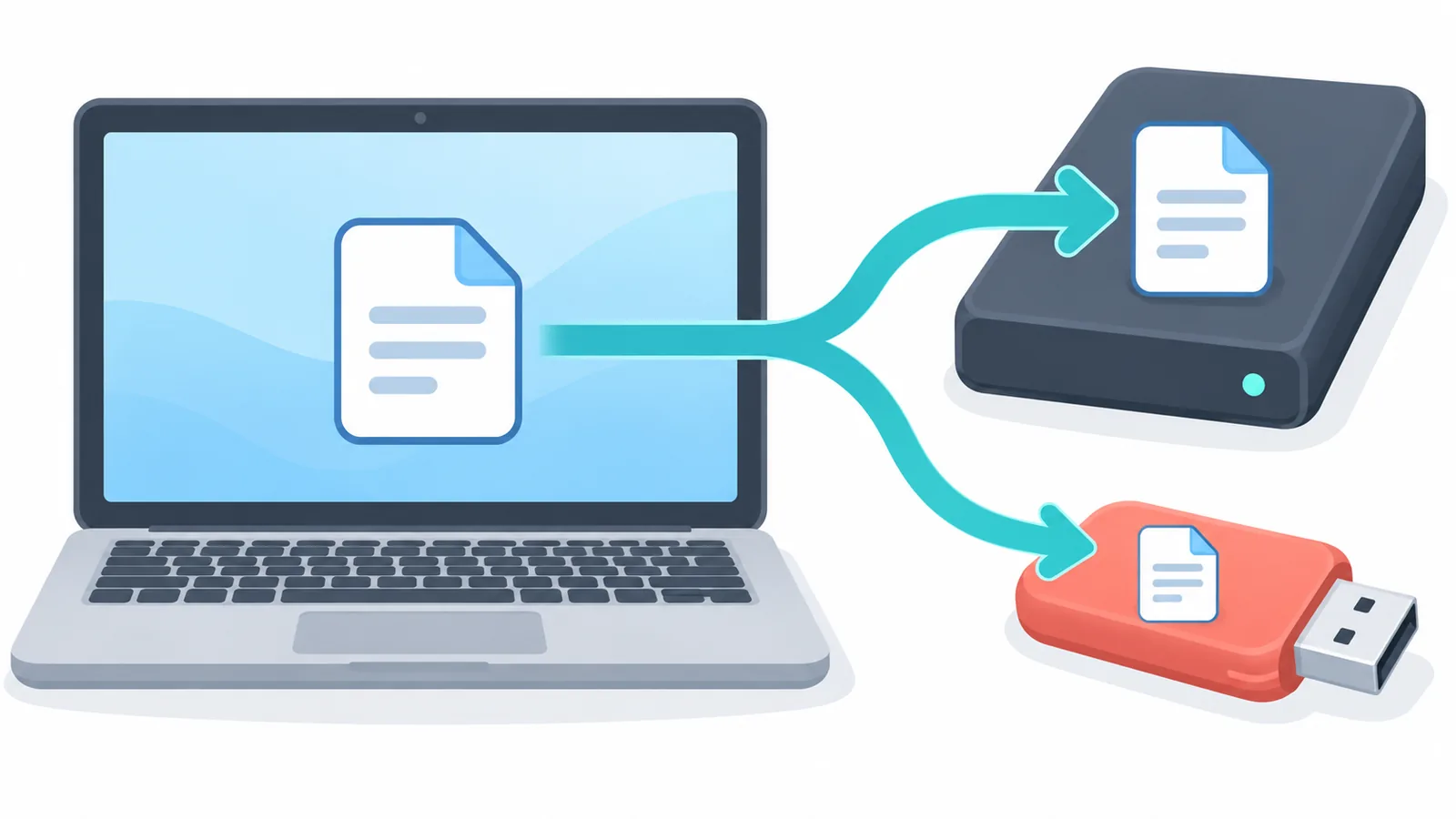
Wer Dateien verschlüsselt, muss außerdem mit Einschränkungen planen. Bei Dropbox lassen sich verschlüsselte Dateien nicht direkt in der Vorschau ansehen [S4].
- Dropbox: normale Videovorschau nur für Dateien unter 100 GB [S4].
- Dropbox: Web-Upload ab 350 GB besser per Desktop-App [S6].
- OneDrive: bis 250 GB pro Datei im Web, je nach Browser [S7].
- OneDrive: Wiedergabe kann bei über 50 Mbit/s Bitrate scheitern [S8].
Häufige Fragen (FAQ)
Welcher Cloud-Speicher eignet sich am besten für große Videos?
Das hängt vom Einsatz ab. pCloud wirbt mit Uploads in jeder Größe und eigenem Player [S2], Dropbox gilt als stark bei häufig geänderten Projektdateien [S9]. Testen Sie Ihre größte Datei bei zwei Kandidaten.
Kann ich Videos direkt in der Cloud abspielen?
Ja, alle vier Dienste bieten Vorschau oder Player. Welche Formate laufen, unterscheidet sich aber je nach Anbieter, Browser und Gerät [S2][S3][S5][S8].

Warum lässt sich mein hochgeladenes Video nicht abspielen?
Upload und Wiedergabe haben getrennte Grenzen. Mögliche Ursachen sind ein nicht unterstützter Codec, zu hohe Bitrate oder eine zu große Datei für die Vorschau [S3][S4][S8].
Reicht ein Cloud-Speicher als Backup für meine Videos?
Nein. Kopieren Sie wichtige Videos zusätzlich auf einen zweiten Datenträger oder in ein getrenntes Konto.
Worauf achte ich bei Schnittprojekten?
Auf einen stabilen Sync großer Dateien und auf die Desktop-App für sehr große Uploads. Dropbox wird dafür von Tom’s Guide positiv bewertet, ohne Garantie für jede Umgebung [S6][S9].
Fazit und nächster Schritt
pCloud passt zum Archivieren und Abspielen, Google Drive zum einfachen Teilen, Dropbox zu Schnittprojekten und OneDrive zur Microsoft-Umgebung. Ein klarer Gesamtsieger existiert nicht.
Ihr Schritt für heute: Wählen Sie Ihre größte Videodatei und testen Sie bei zwei Kandidaten Upload und Wiedergabe, bevor Sie einen Tarif buchen.
Tarife prüfen: Aktuelle Preise und Konditionen finden Sie direkt beim jeweiligen Anbieter.
Quellen
- [S1] Zapier: The 9 best cloud storage apps in 2026
- [S2] pCloud: Pricing | Lifetime & Subscription Plans
- [S3] Google Drive Hilfe: Store & play video in Google Drive
- [S4] Dropbox Hilfe: What types of files can I preview in Dropbox
- [S5] Dropbox Hilfe: How to play video and audio files in Dropbox
- [S6] Dropbox Hilfe: Uploading to Dropbox: how to add files and folders
- [S7] Microsoft Support: Upload photos and files to OneDrive
- [S8] Microsoft Support: File types supported for previewing files in OneDrive, SharePoint, and Teams
- [S9] Tom’s Guide: Best cloud storage in 2026
- [S10] TechRadar: Best cloud storage of 2026: our expert rankings
Jetzt das kostenlose Atovia-Tool zu diesem Thema ausprobieren →
Mehr Vergleiche und Kaufberatung gefällig?
Diesen Artikel zitieren
Quelle: Atovia (Atovia). https://atovia.kr