
⚠️ Diese Seite verbindet Sie mit Atovias Partnern und Affiliate-Märkten. Wir können für Aktivitäten über diese Links eine Provision von Affiliate-Partnern erhalten. Rabattangebote können sich jederzeit gemäß den Richtlinien ändern! Seien Sie versichert, es fallen keine zusätzlichen Kosten für Sie an! Wir hoffen, dass Sie dadurch Zeit beim Finden der richtigen Artikel sparen!
- Was ist Troubleshooting und warum lohnt sich ein System?
- Schritt 1: Symptome erfassen und das Problem reproduzieren
- Schritt 2: Die häufigsten Ursachen zuerst prüfen
- Schritt 3: Die Ursache eingrenzen
- Schritt 4: Lösung testen, verifizieren und dokumentieren
- Netzwerkprobleme: Top-down, Bottom-up oder Divide-and-Conquer
- Welches Werkzeug hilft wann? Get Help, Apple Diagnostics und Wireshark im Vergleich
- Typische Fehler und Sicherheitshinweise
- Checkliste für den Alltag
- Häufige Fragen
- Fazit und nächster Schritt
- Quellen
Was ist Troubleshooting und warum lohnt sich ein System?
Ein strukturiertes Vorgehen kann schneller zum Ziel führen als wildes Ausprobieren, die passende Methode hängt aber vom Problem ab (Quelle: Cisco Press).
As an Amazon Associate I earn from qualifying purchases.
🛒 Empfohlenes Produkt
Das WLAN hakt, der Drucker schweigt, und man klickt auf gut Glück durch die Einstellungen. Genau dort verliert man oft die Spur. Mit einem festen Ablauf wissen Sie dagegen jederzeit, was Sie schon geprüft haben.
Das Wichtigste in Kürze
- Erst Symptome sammeln, dann handeln.
- Einfache und häufige Ursachen zuerst prüfen.
- Immer nur eine Änderung auf einmal testen.
- Erfolge und Fehlschläge notieren.
Schritt 1: Symptome erfassen und das Problem reproduzieren
Notieren Sie zuerst, was genau passiert, wann, wo und unter welchen Bedingungen, und ob sich der Fehler wiederholen lässt. So beschreibt es auch TechTarget als Ausgangspunkt.
Welche Fragen sollte ich mir stellen?
Ein paar kurze Fragen reichen oft schon, um das Problem greifbar zu machen. Schreiben Sie die Antworten ruhig auf Papier oder in eine Notiz-App.

- Seit wann tritt das Problem auf?
- Gab es davor eine Änderung, etwa ein Update oder neue Hardware?
- Betrifft es nur ein Gerät oder einen Ort?
- Passiert es jedes Mal oder nur sporadisch?
- Lässt es sich gezielt auslösen?
Schritt 2: Die häufigsten Ursachen zuerst prüfen
Beginnen Sie mit dem Naheliegenden und schließen Sie Kandidaten Stück für Stück aus. Dieses Vorgehen empfiehlt TechTarget: erst die gängigen Ursachen, dann der Rest.
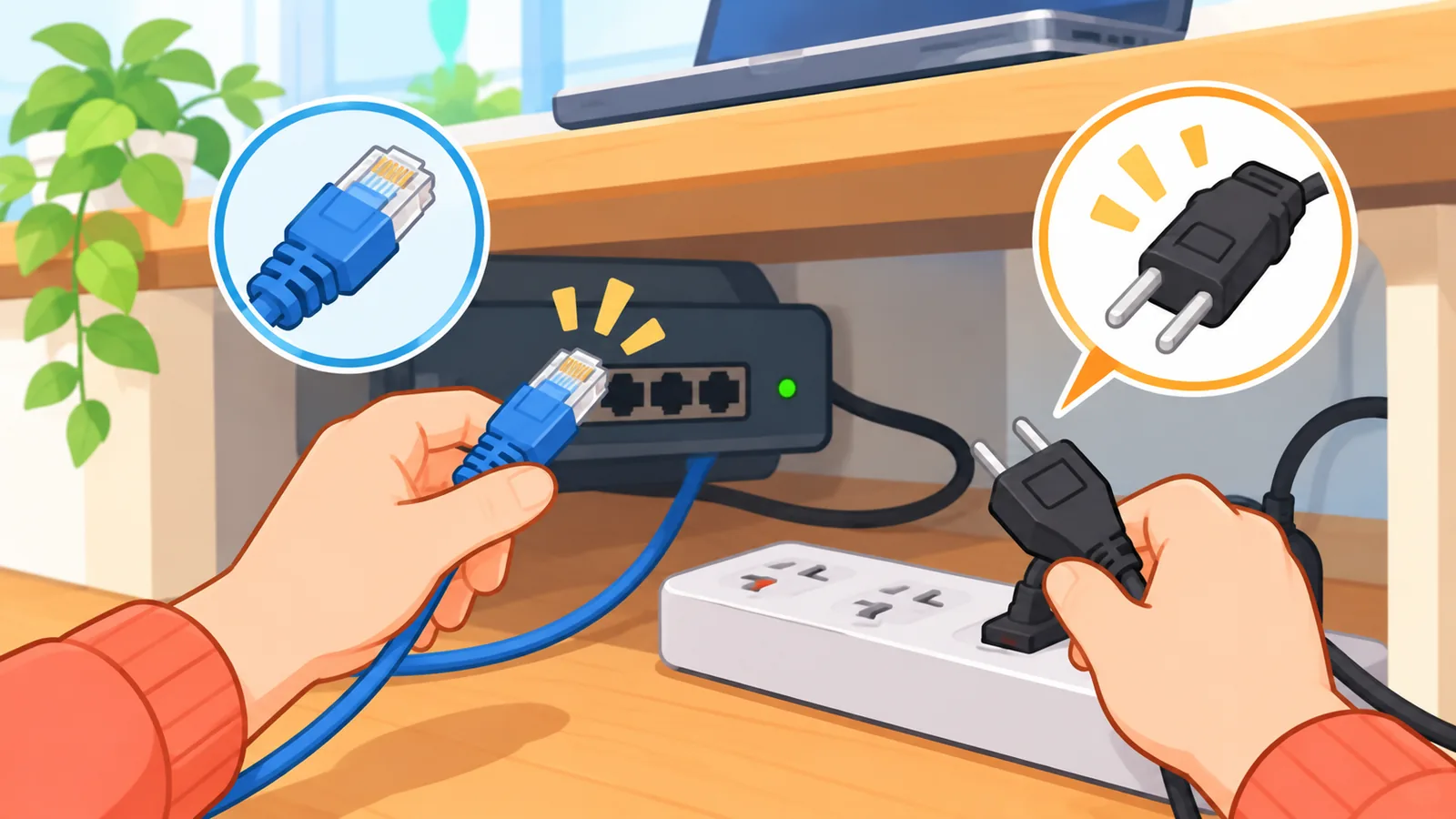
Typische Beispiele sind ein locker sitzendes Kabel oder ein Stecker, eine versehentlich geänderte Einstellung oder ein ausstehendes Update. Das kostet wenige Minuten und erspart oft eine lange Suche.

Ein Neustart oder Reset ist allerdings kein Allheilmittel. Und wer mehrere Dinge gleichzeitig ändert, weiß am Ende nicht mehr, was gewirkt hat.
Schritt 3: Die Ursache eingrenzen
Mit Halbieren, Vergleichen und Austauschen lässt sich der Fehler Schritt für Schritt isolieren. Welche Technik passt, hängt davon ab, wie Ihr Aufbau gebaut ist.
Wie funktioniert die Halbierungsmethode?
Bei einer Kette hintereinander geschalteter Komponenten prüfen Sie zuerst die Mitte. Ist dort alles in Ordnung, liegt der Fehler in der zweiten Hälfte, sonst in der ersten. Diese Hälfte teilen Sie dann erneut (Quelle: TechTarget).
Was bringt der Vergleich mit einem funktionierenden Gerät?
Unterschiede zwischen einer funktionierenden und einer fehlerhaften Einstellung liefern Hinweise. Die eigentliche Grundursache bleibt dabei aber manchmal offen (Quelle: Cisco Press).
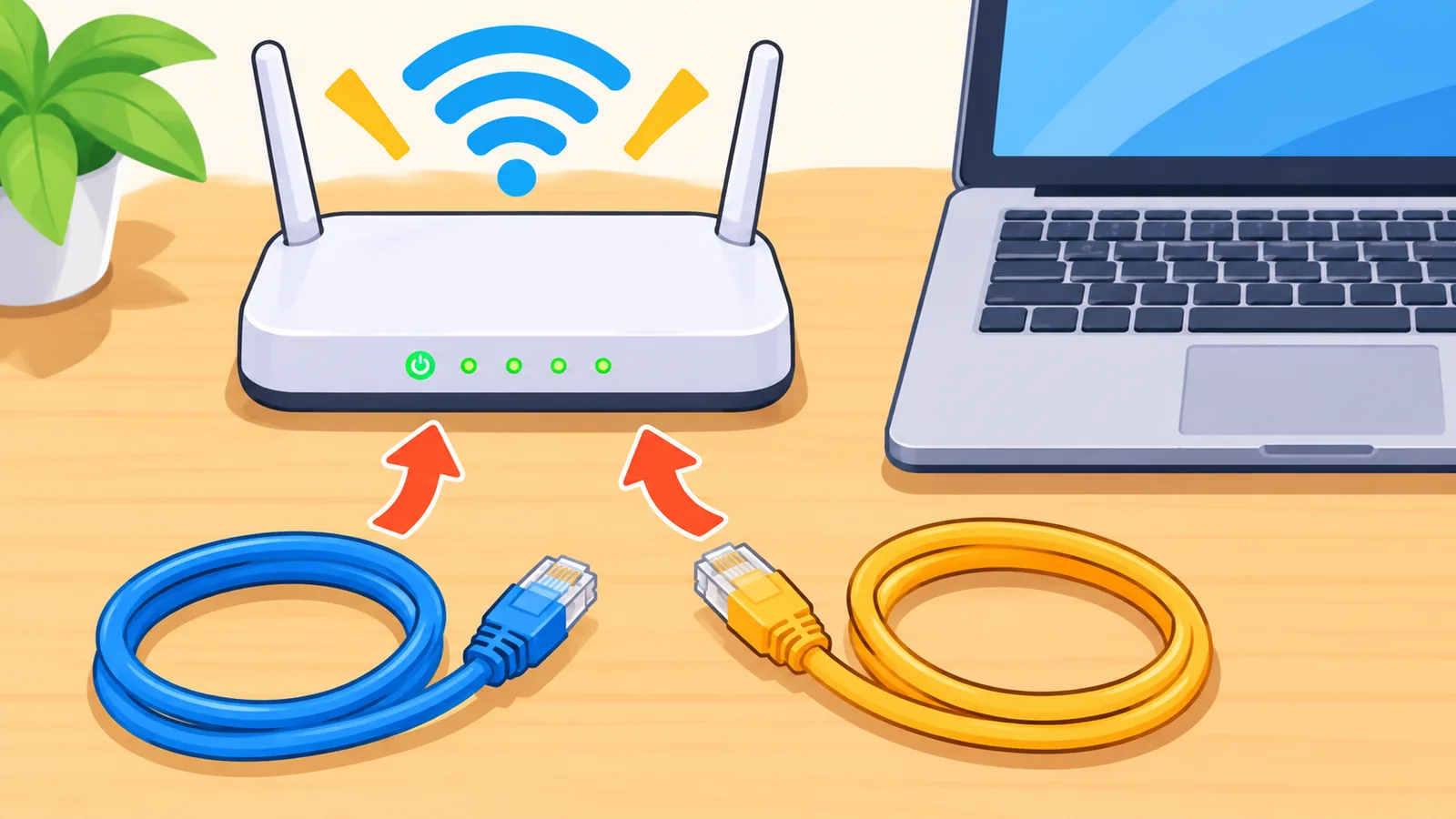
Wann hilft das Tauschen von Kabel, Port oder Gerät?
Wandert das Problem mit der getauschten Komponente mit, haben Sie sie als Verursacher identifiziert. Gibt es allerdings mehrere Ursachen gleichzeitig, kann dieser Test in die Irre führen (Quelle: Cisco Press).
Schritt 4: Lösung testen, verifizieren und dokumentieren
Eine Lösung gilt erst dann als solche, wenn das Symptom nicht mehr auftritt und die Funktion tatsächlich wiederhergestellt ist. So formuliert es TechTarget.
Behalten Sie außerdem im Blick, ob Ihre Änderung an anderer Stelle Nebenwirkungen auslöst. Halten Sie fest, was geholfen hat und was nicht. Das spart Ihnen beim nächsten Mal Zeit.

- Den ursprünglichen Fehlerfall noch einmal durchspielen.
- Eine Gegenprobe machen: Läuft auch alles Verbundene wie vorher?
- Das System einige Tage beobachten.
- Eine kurze Notiz mit Datum, Änderung und Ergebnis anlegen.
Netzwerkprobleme: Top-down, Bottom-up oder Divide-and-Conquer
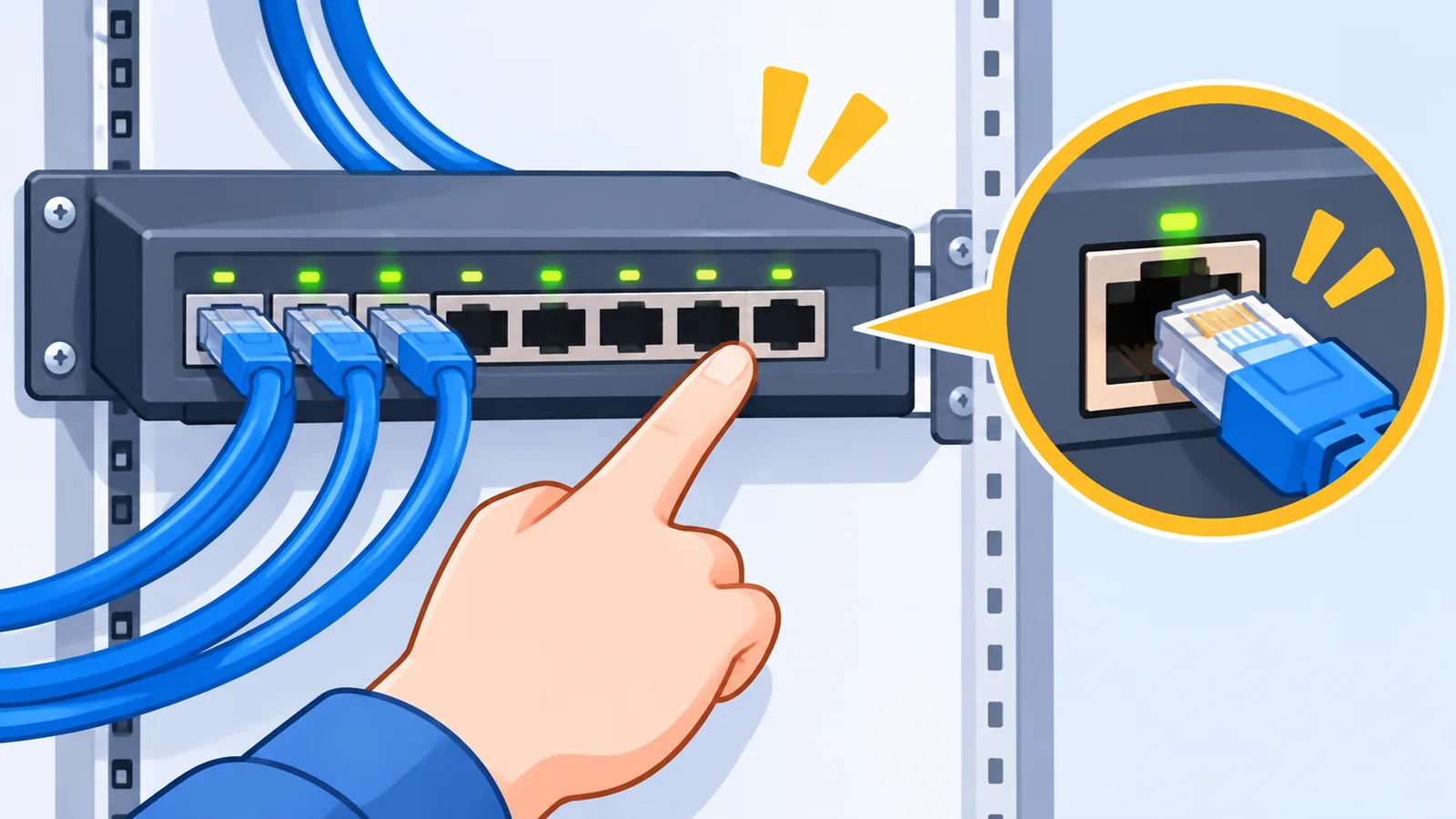
Je nach Lage starten Sie oben im OSI-Modell, unten bei der Physik oder in der Mitte. Cisco Press beschreibt genau diese drei Ansätze.
| Ansatz | Idee | Wann sinnvoll |
|---|---|---|
| Top-down | Von der obersten OSI-Schicht abwärts prüfen | Wenn Anwendung oder Dienst auffällig wirken |
| Bottom-up | Bei der physischen Schicht beginnen | Wenn Kabel, Ports oder Hardware verdächtig sind |
| Divide-and-Conquer | In einer mittleren Schicht starten | Wenn Sie schon eine Vermutung haben |
Ein einzelner Ping mit gutem Ergebnis beweist übrigens nicht, dass die gesamte Strecke in Ordnung ist. Betrachten Sie ihn als einen Hinweis, nicht als Freispruch.
🛒 Empfohlenes Produkt
Welches Werkzeug hilft wann? Get Help, Apple Diagnostics und Wireshark im Vergleich
Für Windows-Alltagsprobleme eignet sich Get Help, für Mac-Hardware Apple Diagnostics und für tiefe Netzwerkanalyse Wireshark. Keines der Werkzeuge ersetzt aber ein sauberes Vorgehen.
| Werkzeug | Plattform | Einsatzgebiet | Grenzen | Vorkenntnisse |
|---|---|---|---|---|
| Microsoft Get Help | Windows | Diagnosen für Audio, Bluetooth, Kamera, Netzwerk, Drucker, Programmkompatibilität und Updates | Garantiert keine Lösung | Gering |
| Apple Diagnostics | Mac | Prüft mögliche Hardwareprobleme | Externe Geräte und App-Konflikte werden nicht geprüft | Gering |
| Wireshark | Windows, macOS, Linux u. a. | Paketmitschnitt und Analyse im Netzwerk; kostenlos und Open Source | Auswertung erfordert Netzwerkwissen | Hoch |

Wer sich in die Netzwerkdiagnose einarbeiten möchte, findet bei Cisco Press ein Lehrbuch zu Cisco-IP-Netzwerken. Es ist Lernmaterial für Netzwerkdiagnose, aber keine Reparaturanleitung für Verbrauchergeräte.
Typische Fehler und Sicherheitshinweise
Die größten Stolperfallen sind zu viele gleichzeitige Änderungen und fehlende Sicherungen. Beides lässt sich mit etwas Disziplin vermeiden.
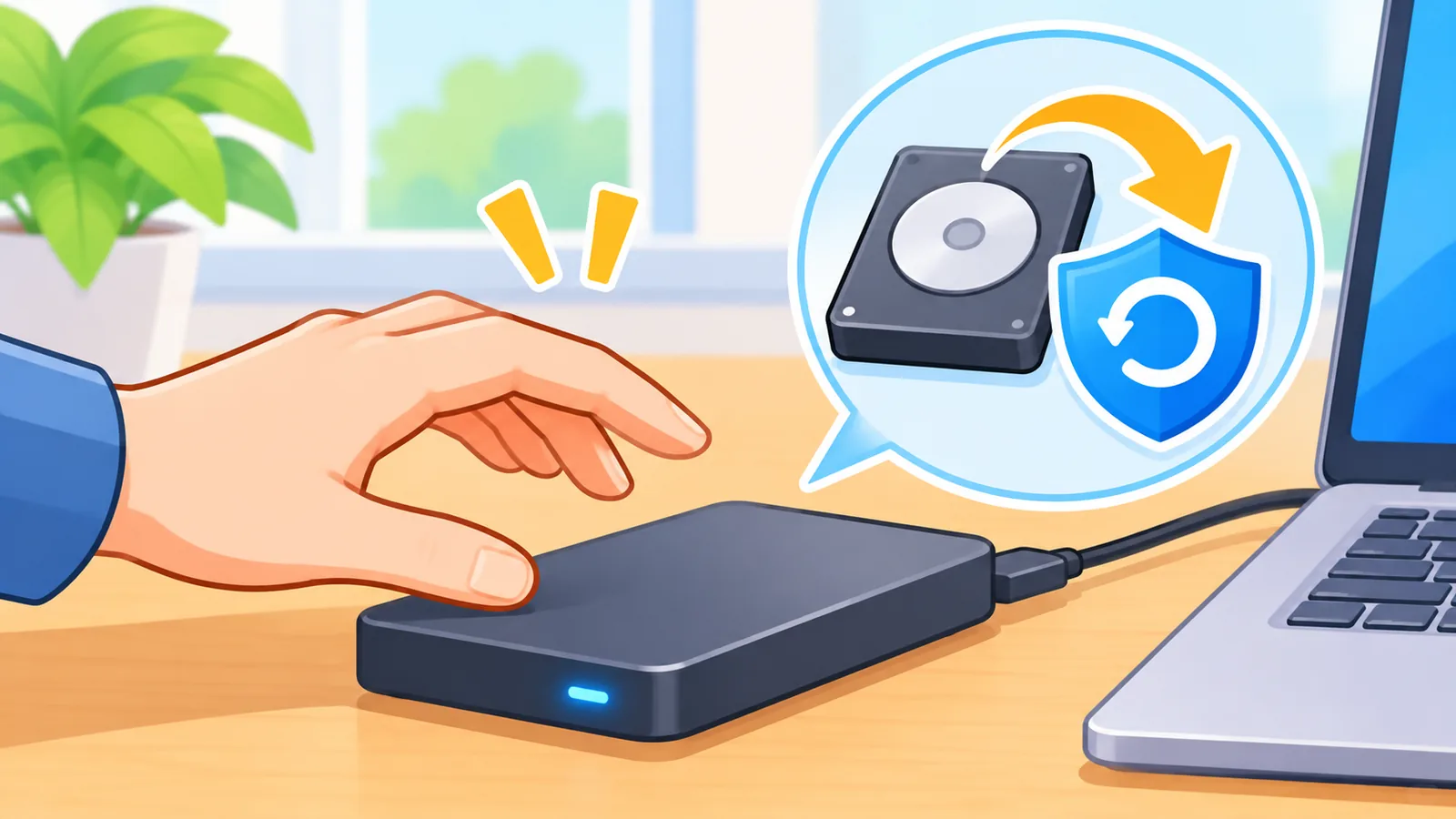
- Vor Reset, Löschen oder Neuinstallation ein Backup anlegen und den Umfang der Folgen klären.
- Nach jeder Änderung prüfen, ob andere Systeme betroffen sind.
- Eine unauffällige Diagnose bedeutet nicht automatisch „alles gesund“.
- Notizen führen, damit Sie Schritte nachvollziehen können.
Checkliste für den Alltag
Mit diesen sechs Fragen behalten Sie bei jedem Problem den Überblick. Drucken Sie die Liste ruhig aus.

- Was genau passiert, und wann zum ersten Mal?
- Lässt sich der Fehler wiederholen?
- Sind die einfachen Ursachen geprüft?
- Welche Änderung teste ich jetzt, und nur diese?
- Ist das Symptom wirklich weg?
- Habe ich das Ergebnis notiert?
Häufige Fragen
Womit fange ich bei einem Problem an?
Mit dem Aufschreiben der Symptome. Halten Sie fest, was, wann und unter welchen Bedingungen passiert, und prüfen Sie dann die häufigsten Ursachen.
Hilft ein Neustart immer?
Nein. Ein Neustart kann manchmal helfen, ist aber kein Allheilmittel. Wenn Sie nichts dokumentieren, bleibt die Ursache zudem unbekannt.

Reicht ein erfolgreicher Ping?
Nein. Ein guter Ping zeigt nur, dass dieser eine Test funktioniert hat. Er belegt nicht, dass das gesamte Netzwerk in Ordnung ist.
Findet Apple Diagnostics auch Softwarefehler?
Nein. Laut Apple sucht das Tool nach möglichen Hardwareproblemen. Externe Geräte und App-Konflikte gehören nicht dazu.
Brauche ich Wireshark als Einsteiger?
In der Regel nicht. Die Software ist kostenlos, doch die mitgeschnittenen Daten zu deuten erfordert Netzwerkwissen. Für den Anfang genügen oft die einfachen Schritte oben.

Fazit und nächster Schritt
Gutes Troubleshooting heißt: Symptome erfassen, einfache Ursachen zuerst prüfen, gezielt eingrenzen, Lösung testen und alles dokumentieren. Die passenden Werkzeuge unterstützen dabei, ersetzen die Methode aber nicht.
Ihr nächster Schritt für heute: Notieren Sie ein aktuelles Problem mit Datum, Symptom und Bedingungen. Testen Sie dann genau eine Änderung.
Passende Diagnose-Tools und Zubehör für Ihre Geräte finden Sie in unserem Shop. Schauen Sie sich in Ruhe um und prüfen Sie jeweils die Angaben zur Kompatibilität.
Quellen
Jetzt das kostenlose Atovia-Tool zu diesem Thema ausprobieren →
Mehr Vergleiche und Kaufberatung gefällig?
Diesen Artikel zitieren
Quelle: Atovia (Atovia). https://atovia.kr