⚠️ Diese Seite verbindet Sie mit Atovias Partnern und Affiliate-Märkten. Wir können für Aktivitäten über diese Links eine Provision von Affiliate-Partnern erhalten. Rabattangebote können sich jederzeit gemäß den Richtlinien ändern! Seien Sie versichert, es fallen keine zusätzlichen Kosten für Sie an! Wir hoffen, dass Sie dadurch Zeit beim Finden der richtigen Artikel sparen!
- Wo finde ich den Safari-Verlauf auf dem iPhone?
- Verlauf ansehen: Aktueller Tab und gesamte Liste
- Bestimmte Seite im Verlauf wiederfinden
- Verlauf löschen: Alles oder nur einen Zeitraum
- Nur einzelne Webseiten aus dem Verlauf entfernen
- Was passiert beim Löschen wirklich?
- Private Browsing und iCloud-Synchronisierung
- Verlauf fehlt oder wird nicht angezeigt: Das lässt sich prüfen
- Häufige Fragen (FAQ)
Gestern war da diese eine Seite, ein Rezept vielleicht oder ein Produkt, und heute finden Sie sie nicht mehr. Keine Sorge: Der Safari-Verlauf steckt im Lesezeichen-Menü auf der Startseite.
In dieser Anleitung sehen Sie, wie Sie ihn öffnen, ganz oder teilweise löschen und was dabei mit Cookies und anderen Daten passiert. Die Angaben stützen sich auf die Anleitungen von Apple Support.
Wo finde ich den Safari-Verlauf auf dem iPhone?
Sie öffnen Safari, rufen auf der Startseite das Lesezeichen-Menü auf und tippen dort auf „Verlauf“ (englisch: History). So beschreibt es Apple Support.
Je nach iOS-Version und Spracheinstellung können Bezeichnungen und Positionen leicht abweichen. Falls Sie den Eintrag nicht sofort sehen, lohnt ein kurzer Blick in die übrigen Einträge des Menüs.
- Fundort: Safari-Startseite, Lesezeichen-Menü, „Verlauf“ (History).
- Nur der aktuelle Tab: Zurück- oder Vorwärts-Taste lange gedrückt halten.
- Beim Löschen sind auch Cookies und erteilte Website-Berechtigungen betroffen.
- Tabs im privaten Modus tauchen im Verlauf nicht auf.
Verlauf ansehen: Aktueller Tab und gesamte Liste
Sie haben zwei Wege: den Verlauf des aktuellen Tabs oder die vollständige Verlaufsliste. Welcher passt, hängt davon ab, wie lange der Besuch zurückliegt.
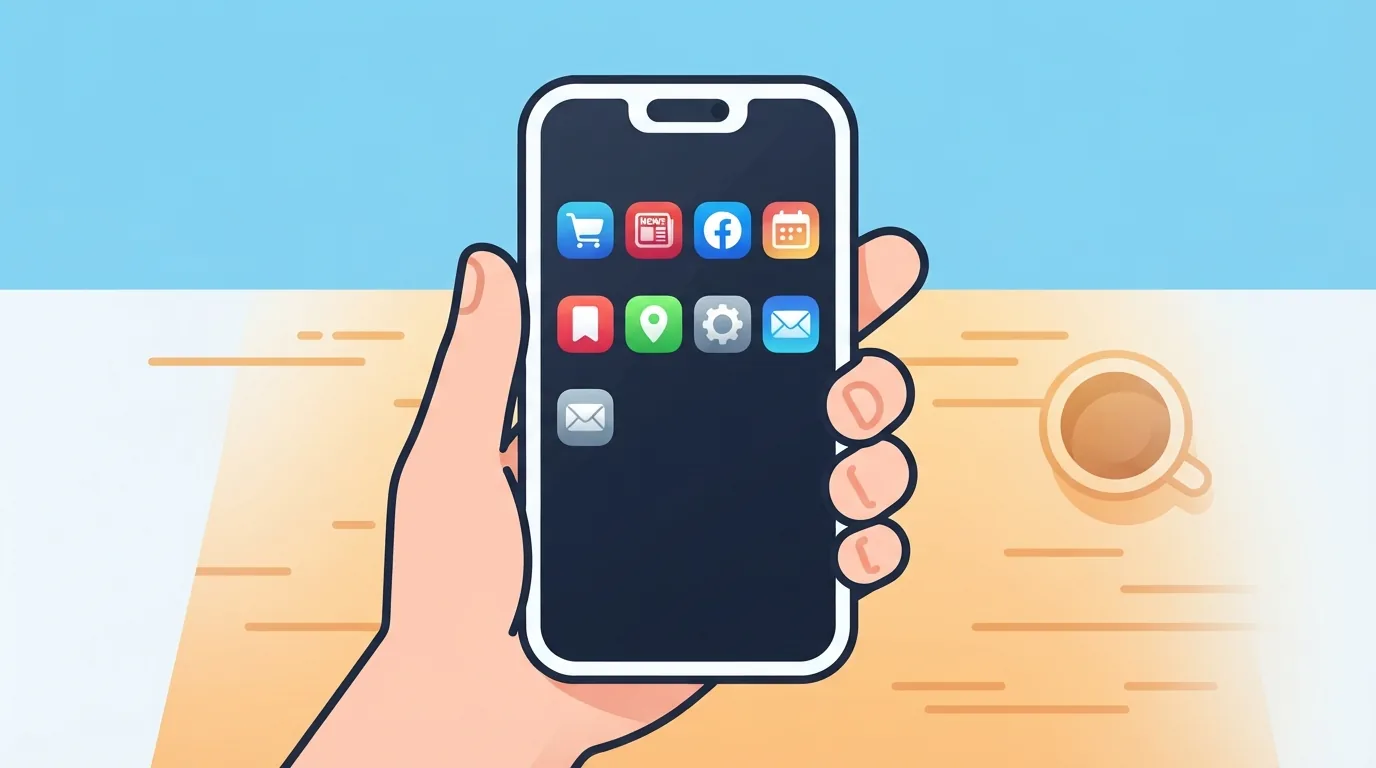
Wie sehe ich den Verlauf nur für den aktuellen Tab?
Halten Sie in Safari die Zurück- oder die Vorwärts-Taste lange gedrückt. Dann erscheinen die Seiten, die Sie in diesem Tab zuvor besucht haben (Quelle: Apple Support).
Das ist praktisch, wenn Sie nur wenige Schritte zurück wollen, ohne die ganze Liste zu öffnen.
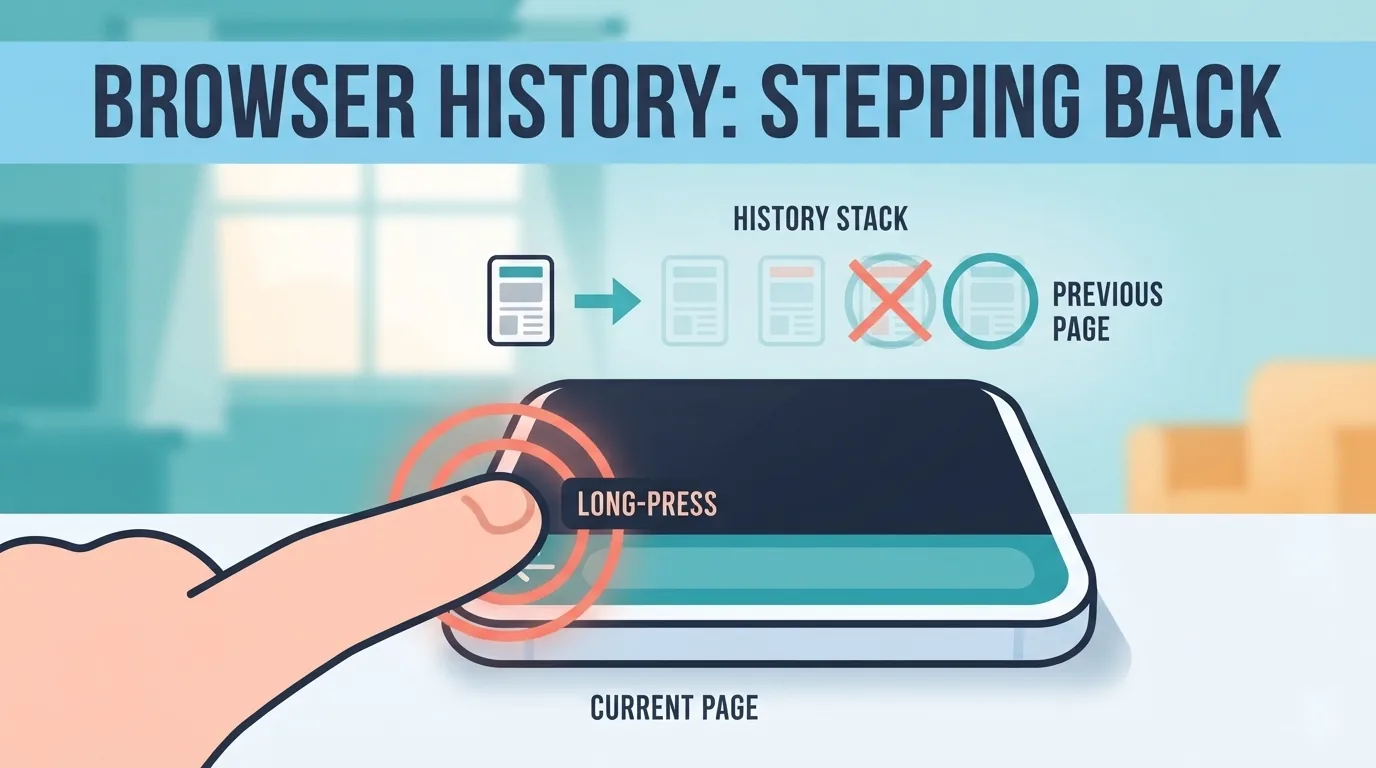
Wie öffne ich die vollständige Verlaufsliste?
- Öffnen Sie Safari auf Ihrem iPhone.
- Rufen Sie auf der Startseite das Lesezeichen-Menü auf.
- Tippen Sie auf „Verlauf“ (History).
- Blättern Sie durch die Liste und tippen Sie auf einen Eintrag, um die Seite erneut zu öffnen.
Bestimmte Seite im Verlauf wiederfinden
Am schnellsten finden Sie eine Seite, indem Sie die Verlaufsliste öffnen und gezielt nach ihr suchen oder darin blättern. Ob und wo ein Suchfeld erscheint, kann je nach iOS-Version unterschiedlich sein.
Ein Beispiel: Sie suchen den Online-Shop, den Sie letzte Woche kurz angesehen haben. Öffnen Sie die Verlaufsliste und gehen Sie die Einträge der entsprechenden Tage durch.
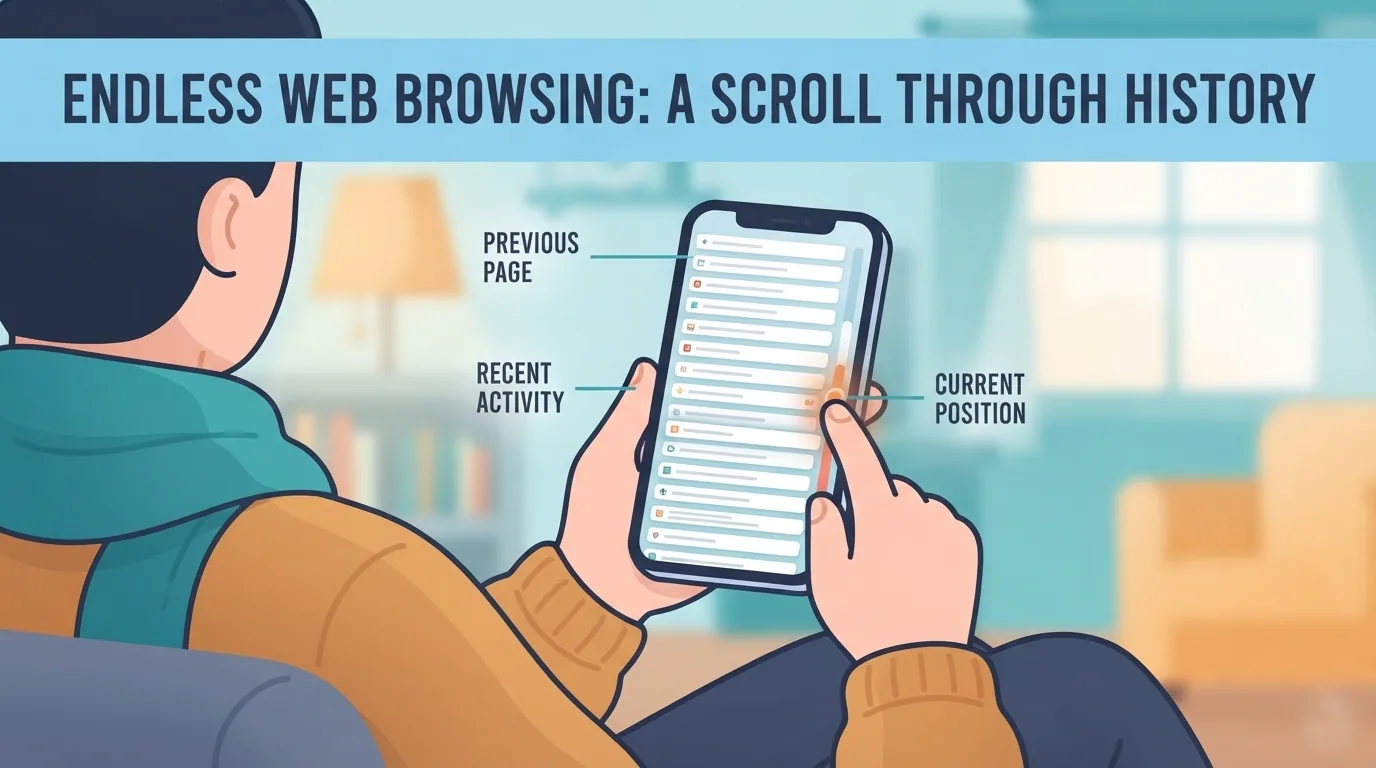
Wenn der Eintrag nicht auftaucht, lesen Sie weiter unten den Abschnitt zum fehlenden Verlauf.
Verlauf löschen: Alles oder nur einen Zeitraum
Sie können den Verlauf komplett oder für einen gewählten Zeitraum löschen, entweder in Safari selbst oder über die Einstellungen. Bedenken Sie vorher, dass dabei auch Cookies betroffen sind (mehr dazu im nächsten Abschnitt).
Löschen über die Verlaufsliste
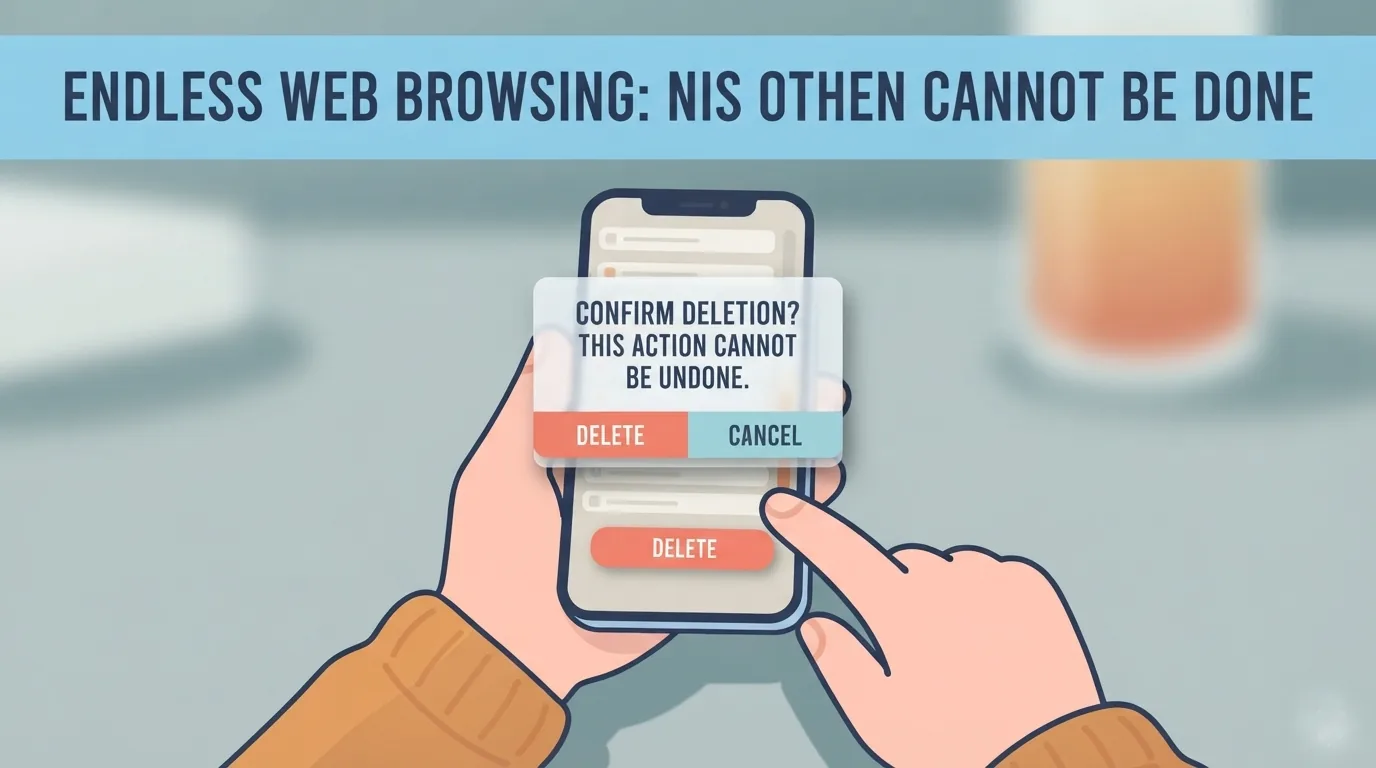
- Öffnen Sie in Safari den Verlauf über das Lesezeichen-Menü.
- Tippen Sie auf „Verlauf löschen“ (Clear History).
- Wählen Sie den gewünschten Zeitraum.
- Bestätigen Sie die Auswahl.
Löschen über die Einstellungen
Alternativ öffnen Sie die Einstellungen-App und gehen zu Apps > Safari. Dort finden Sie „Verlauf und Websitedaten löschen“ (Clear History and Website Data). Prüfen Sie vor dem Bestätigen den angezeigten Zeitraum.
Nur einzelne Webseiten aus dem Verlauf entfernen
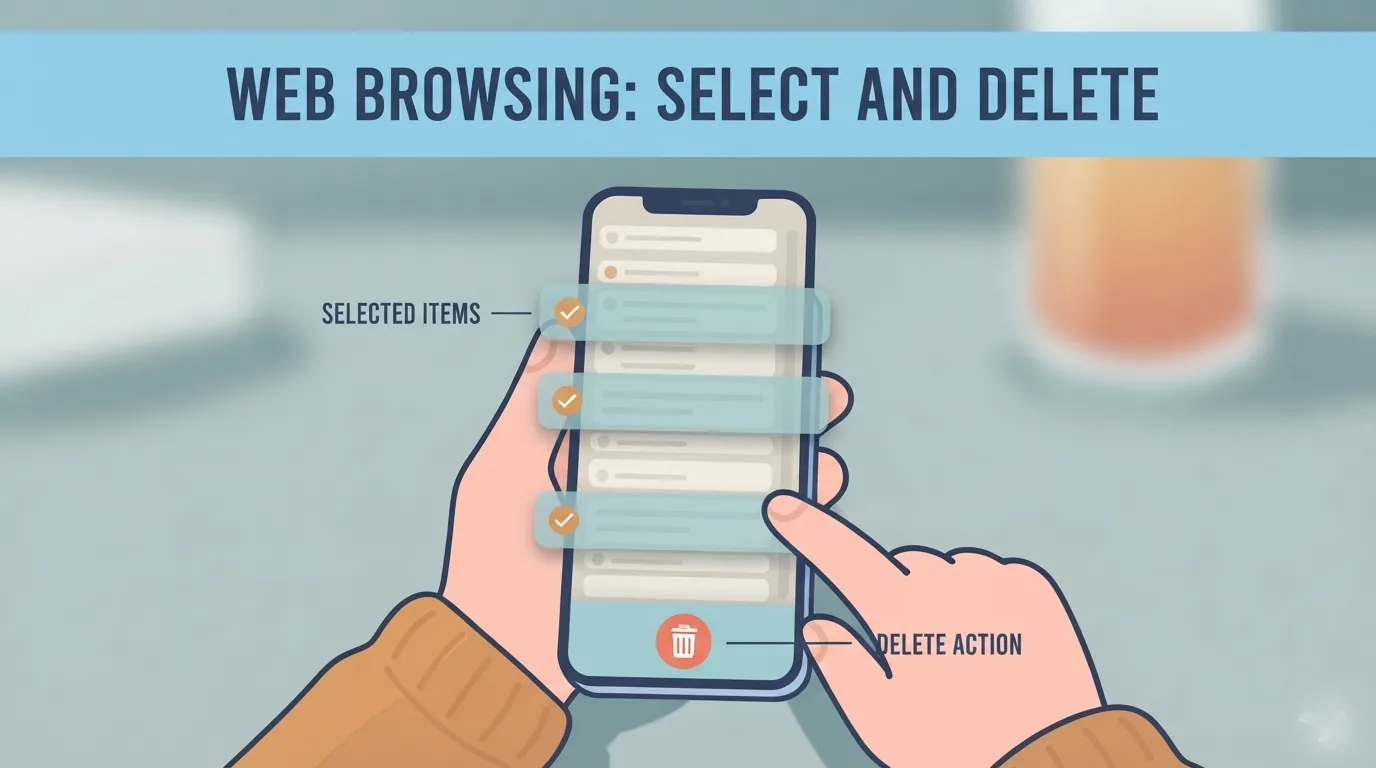
Ja, das geht: Öffnen Sie den Verlauf, tippen Sie auf „Mehr“ (More) und dann auf „Websites auswählen“ (Select Websites). Markieren Sie die Seiten und tippen Sie auf den Papierkorb (Quelle: Apple Support).
🛒 Empfohlenes Produkt
Das hilft zum Beispiel, wenn Sie ein Geschenk für jemanden gesucht haben und die Überraschung nicht verraten möchten. Der übrige Verlauf bleibt dabei erhalten.
Was passiert beim Löschen wirklich?
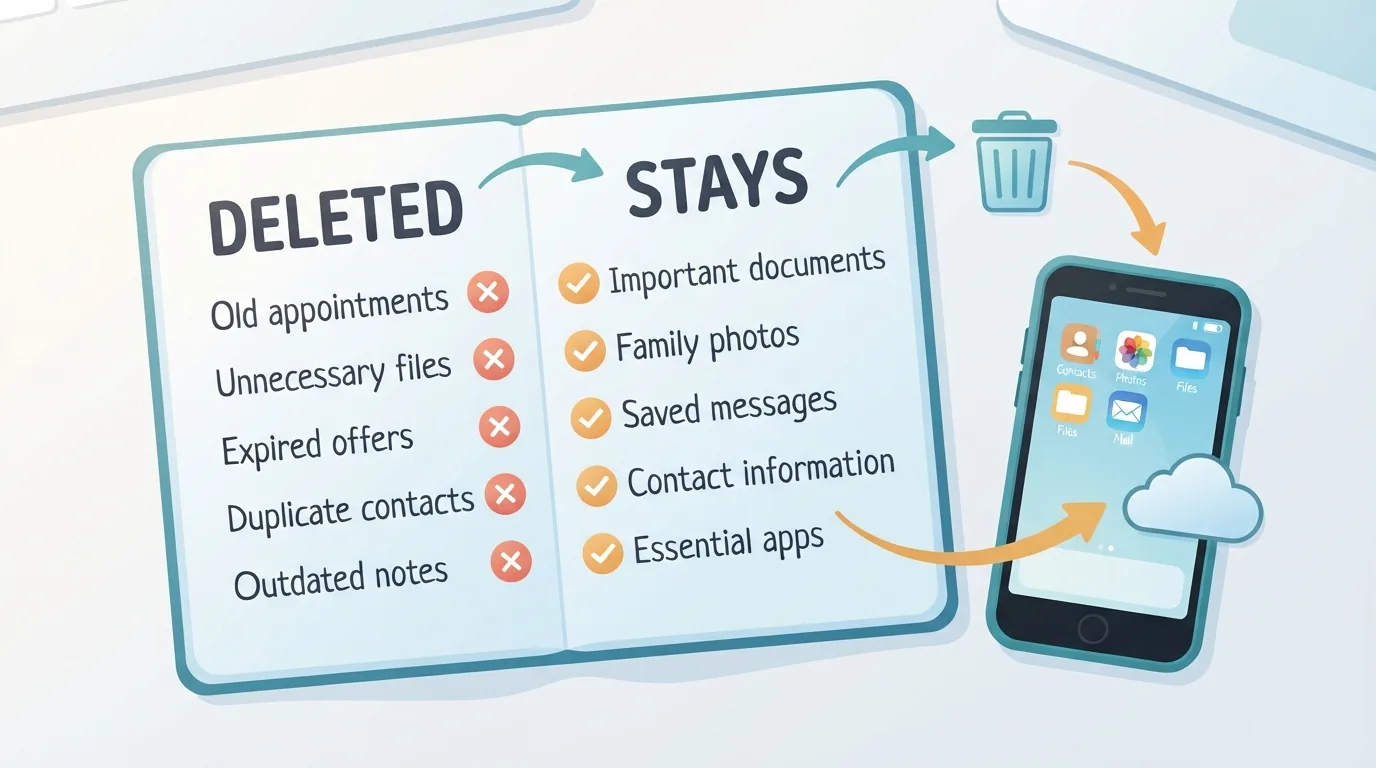
Beim Löschen verschwinden die besuchten Seiten und die letzten Suchen. Außerdem sind Cookies und die Berechtigungen betroffen, die Sie Websites zum Beispiel für Standort oder Mitteilungen erteilt haben.
AutoFill-Daten bleiben laut Apple unverändert. Auch Aufzeichnungen, die Websites selbst oder andere Apps führen, werden durch das Löschen in Safari nicht entfernt.
| Was | Wird gelöscht? | Hinweis |
|---|---|---|
| Besuchte Seiten | Ja | Im gewählten Zeitraum |
| Letzte Suchen | Ja | Gehören zum Verlauf |
| Cookies und Berechtigungen | Betroffen | Z. B. Standort, Mitteilungen |
| AutoFill-Daten | Nein | Bleiben unverändert |
| Verlauf bei Websites und in anderen Apps | Nein | Wird separat geführt |
Private Browsing und iCloud-Synchronisierung
Private Tabs erscheinen nicht im Verlauf, der Verlauf selbst lässt sich aber zwischen Ihren Apple-Geräten abgleichen. Beides ist schnell erklärt.

Taucht der private Modus im Verlauf auf?
Nein. Tabs im privaten Modus erscheinen weder im Verlauf Ihres iPhones noch in der Tab-Liste Ihrer anderen Apple-Geräte (Quelle: Apple Support).
Wird der Verlauf auf anderen Geräten angezeigt?
Ja, wenn Sie auf den Geräten mit derselben Apple-ID angemeldet sind und Safari in iCloud eingerichtet ist. Dann bleibt der Verlauf auf dem neuesten Stand.
Verlauf fehlt oder wird nicht angezeigt: Das lässt sich prüfen
Meist hat der fehlende Verlauf eine einfache Ursache, die sich in wenigen Minuten klären lässt. Gehen Sie diese Punkte der Reihe nach durch:
- Haben Sie die Seite im privaten Modus besucht? Dann wird sie nicht gespeichert.
- Haben Sie den Verlauf vorher gelöscht, ganz oder für einen Zeitraum?
- Schauen Sie nur auf den Tab-Verlauf statt auf die gesamte Verlaufsliste?
- Sind Apple-ID und Safari-Synchronisierung in iCloud auf allen Geräten gleich eingerichtet?
- Heißt der Menüpunkt bei Ihrer iOS-Version anders oder liegt an anderer Stelle?
Eine belegte Methode, gelöschte Einträge wiederherzustellen, nennen die verwendeten Apple-Quellen nicht. Deshalb empfehlen wir hier keine.
Häufige Fragen (FAQ)
Kann ich nur einzelne Seiten löschen? Ja, über „Mehr“ > „Websites auswählen“ im Verlauf und das Papierkorb-Symbol.
Werden Cookies mitgelöscht? Ja, das Löschen des Verlaufs betrifft auch Cookies und erteilte Website-Berechtigungen.
Bleiben meine AutoFill-Daten erhalten? Ja, Apple gibt an, dass AutoFill-Informationen unverändert bleiben.

Erscheinen private Tabs im Verlauf? Nein, sie tauchen weder im Verlauf noch in der Tab-Liste anderer Geräte auf.
Wird der Verlauf zwischen Geräten synchronisiert? Ja, mit derselben Apple-ID und eingerichtetem Safari in iCloud.
Fazit: Heute einmal nachsehen
Mit dem Lesezeichen-Menü, der Zurück-Taste und dem Menü „Verlauf löschen“ haben Sie alles Wichtige zur Hand. Öffnen Sie heute einmal Ihren Verlauf und prüfen Sie, was dort gespeichert ist.
Alle Details zum Löschen von Verlauf, Cache und Cookies finden Sie in der offiziellen Anleitung von Apple.
Mehr Vergleiche und Kaufberatung gefällig?