
⚠️ Diese Seite verbindet Sie mit Atovias Partnern und Affiliate-Märkten. Wir können für Aktivitäten über diese Links eine Provision von Affiliate-Partnern erhalten. Rabattangebote können sich jederzeit gemäß den Richtlinien ändern! Seien Sie versichert, es fallen keine zusätzlichen Kosten für Sie an! Wir hoffen, dass Sie dadurch Zeit beim Finden der richtigen Artikel sparen!
Sie wollen eine Seite von gestern wiederfinden oder auf einem gemeinsam genutzten Mac keine Spuren hinterlassen? Dann hilft der Safari-Verlauf. Öffnen Sie ihn über das Menü „Verlauf“ > „Gesamten Verlauf anzeigen“ oder mit dem Tastenkürzel Befehl + Y. Diese Anleitung zeigt Schritt für Schritt, wie Sie den Verlauf öffnen, durchsuchen, löschen und automatisch verwalten. Die Menübezeichnungen entsprechen einer aktuellen macOS-Version und können in älteren oder neueren Versionen leicht abweichen.
- Was der Safari-Verlauf ist und was er speichert
- Den Verlauf in Safari öffnen
- Im Verlauf nach Seiten suchen
- Einzelne Einträge löschen
- Den gesamten Verlauf löschen
- Automatisches Löschen einstellen
- Privates Surfen ohne Verlauf
- Verlauf und iCloud: Synchronisierung mit iPhone und iPad
- Vergleich: Verlauf löschen, privates Fenster oder automatisches Entfernen
- Checkliste und häufige Fragen
- Verlauf öffnen: Menü „Verlauf“ > „Gesamten Verlauf anzeigen“ oder Befehl + Y.
- Verlauf löschen: Menü „Verlauf“ > „Verlauf löschen…“ und einen Zeitraum wählen.
- Achtung: Beim Löschen entfernt Safari auch Cookies und Website-Daten des gewählten Zeitraums.
- Automatisch aufräumen: Safari > Einstellungen > Allgemein > „Verlaufseinträge entfernen“.
- Privates Fenster: Ablage > „Neues privates Fenster“ oder Umschalt + Befehl + N.
- Ist Safari in iCloud aktiviert, gilt das Löschen auch für iPhone und iPad desselben Apple-Kontos.
Was der Safari-Verlauf ist und was er speichert
Der Verlauf ist eine Liste der Webseiten, die Sie in Safari besucht haben. Er enthält zu jedem Eintrag den Seitentitel, die Adresse und den Zeitpunkt des Besuchs. So können Sie später nachvollziehen, wo Sie waren, und Seiten schnell wiederfinden.
Der Verlauf ist nicht dasselbe wie andere Daten, die Safari speichert:
- Cache: Zwischengespeicherte Bilder und Dateien, die Seiten schneller laden lassen.
- Cookies: Kleine Datensätze, mit denen Webseiten Sie wiedererkennen, zum Beispiel beim Anmelden.
- Lesezeichen: Seiten, die Sie bewusst gespeichert haben. Sie bleiben beim Löschen des Verlaufs erhalten.
Den Verlauf in Safari öffnen
Es gibt mehrere Wege, die Liste Ihrer besuchten Seiten aufzurufen:
- Öffnen Sie Safari und klicken Sie in der Menüleiste auf „Verlauf“.
- Wählen Sie „Gesamten Verlauf anzeigen“. Alternativ drücken Sie Befehl + Y.
- Im Verlaufsmenü selbst sehen Sie außerdem die zuletzt besuchten Seiten und können eine davon direkt anklicken.
Tipp: Das Tastenkürzel Befehl + Y ist der schnellste Weg, wenn Sie den Verlauf häufiger brauchen.
Im Verlauf nach Seiten suchen
Im Verlaufsfenster sind die Einträge nach Tagen gegliedert. Das hilft, wenn Sie wissen, an welchem Tag Sie eine Seite besucht haben. Für alles andere nutzen Sie das Suchfeld oben rechts:
- Öffnen Sie den Verlauf mit Befehl + Y.
- Klicken Sie in das Suchfeld.
- Geben Sie einen Teil des Seitentitels oder der Adresse ein.
- Doppelklicken Sie auf den gewünschten Eintrag, um die Seite zu öffnen.
Häufige Stolperfalle: Wenn Sie nichts finden, kann der Eintrag bereits gelöscht worden sein, etwa durch eine automatische Löschung. Mehr dazu im Abschnitt „Automatisches Löschen einstellen“.
Einzelne Einträge löschen
Möchten Sie nur bestimmte Seiten aus dem Verlauf entfernen, müssen Sie nicht alles löschen:
- Öffnen Sie den Verlauf mit Befehl + Y.
- Markieren Sie einen Eintrag. Für mehrere Einträge halten Sie die Umschalttaste (zusammenhängender Bereich) oder die Befehlstaste (einzelne Einträge) gedrückt.
- Drücken Sie die Entf-Taste oder klicken Sie mit der rechten Maustaste und wählen Sie „Löschen“.
Die übrigen Einträge bleiben unverändert erhalten.
Den gesamten Verlauf löschen
Wichtiger Hinweis vorab: Beim Löschen des Verlaufs entfernt Safari auch Cookies und andere Website-Daten des gewählten Zeitraums. Danach müssen Sie sich bei manchen Webseiten neu anmelden. Ist Safari in iCloud aktiviert, verschwindet der Verlauf zudem auf Ihren anderen Geräten mit demselben Apple-Konto.
🛒 Empfohlenes Produkt
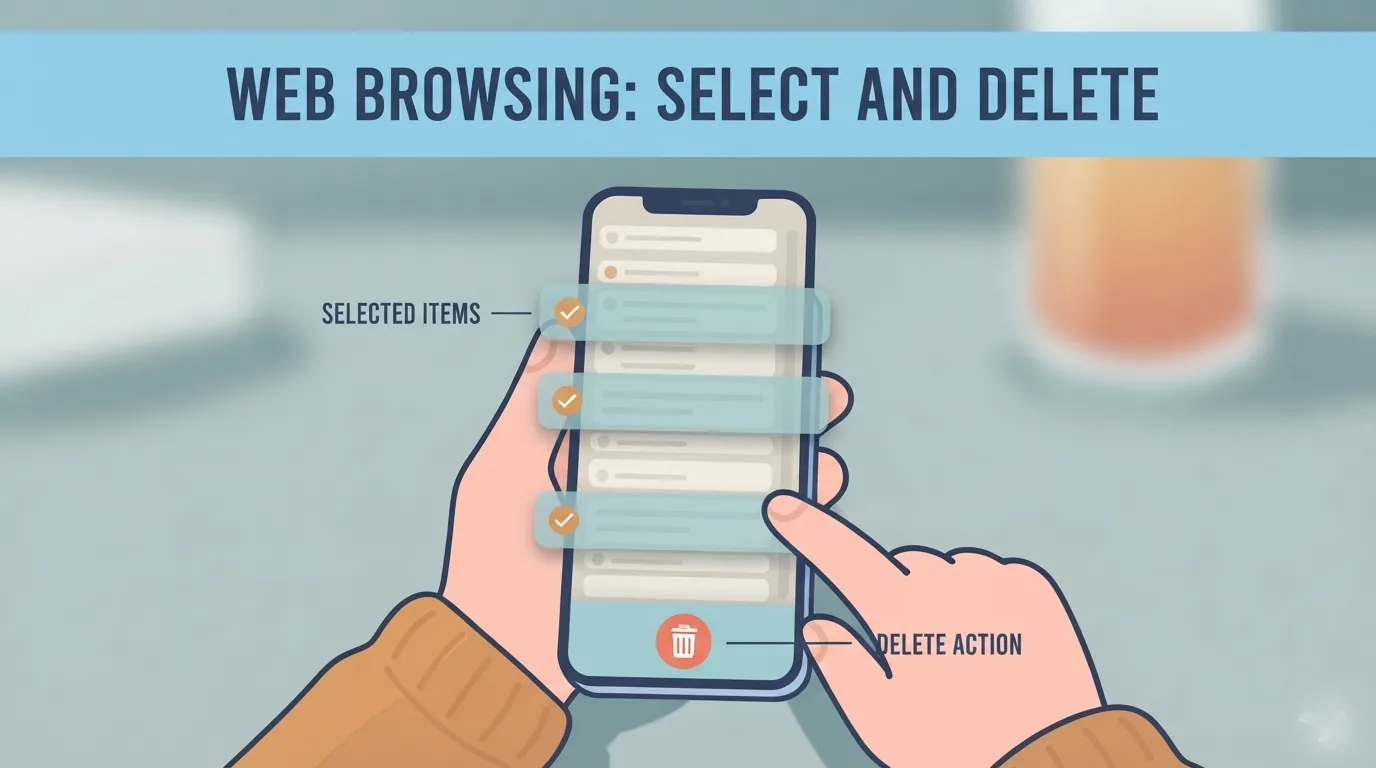
- Klicken Sie in der Menüleiste auf „Verlauf“ und wählen Sie „Verlauf löschen…“.
- Wählen Sie im Dialog den Zeitraum: „der letzten Stunde“, „heute“, „heute und gestern“ oder „des gesamten Verlaufs“.
- Bestätigen Sie mit „Verlauf löschen“.
Nutzen Sie in neueren macOS-Versionen mehrere Safari-Profile, kann der Dialog zusätzlich nach dem Profil fragen. Die genaue Darstellung hängt von Ihrer Version ab.
Automatisches Löschen einstellen
Safari kann alte Einträge von selbst entfernen, sodass der Verlauf nicht unbegrenzt wächst:
- Klicken Sie in der Menüleiste auf „Safari“ und wählen Sie „Einstellungen“.
- Öffnen Sie den Bereich „Allgemein“.
- Wählen Sie bei „Verlaufseinträge entfernen“ den gewünschten Zeitraum: nach einem Tag, einer Woche, zwei Wochen, einem Monat, einem Jahr oder manuell.
Zur Orientierung: Wer den Verlauf gern zum Wiederfinden nutzt, wählt einen längeren Zeitraum. Wer auf Datenschutz achtet, wählt „nach einem Tag“.
Privates Surfen ohne Verlauf
Im privaten Fenster speichert Safari weder Verlauf noch Autofill-Daten. So öffnen Sie es:
- Klicken Sie auf „Ablage“ und wählen Sie „Neues privates Fenster“.
- Alternativ drücken Sie Umschalt + Befehl + N.
Wichtig: Ein privates Fenster macht Ihre Aktivitäten nicht unsichtbar. Netzwerkbetreiber, Arbeitgeber oder Internetanbieter können den Datenverkehr weiterhin einsehen. Das private Fenster verhindert nur, dass auf Ihrem Mac Spuren zurückbleiben.
Verlauf und iCloud: Synchronisierung mit iPhone und iPad
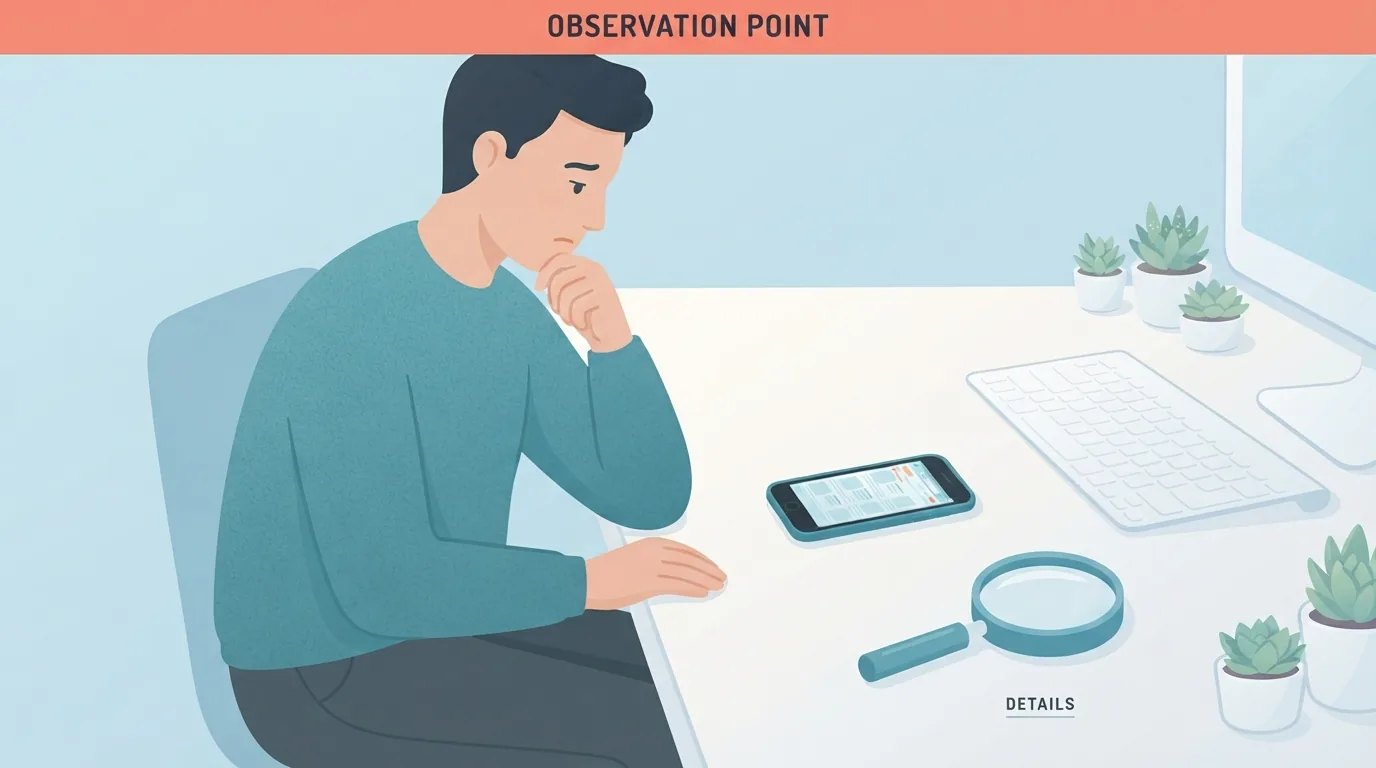
Ist Safari in den iCloud-Einstellungen Ihres Apple-Kontos aktiviert, wird der Verlauf mit Ihrem iPhone und iPad synchronisiert. Das ist praktisch, wenn Sie eine Seite vom Handy am Mac wiederfinden möchten.
Es hat aber eine Folge: Löschen Sie den Verlauf auf dem Mac, verschwindet er auch auf den anderen Geräten desselben Apple-Kontos. Möchten Sie das nicht, prüfen Sie vorher Ihre iCloud-Einstellungen.
Vergleich: Verlauf löschen, privates Fenster oder automatisches Entfernen
| Kriterium | Verlauf löschen | Privates Fenster | Automatisches Entfernen |
|---|---|---|---|
| Wirkung | Entfernt vorhandene Einträge des gewählten Zeitraums | Speichert gar keinen Verlauf | Entfernt alte Einträge regelmäßig |
| Aufwand | Bei Bedarf, wenige Klicks | Bei jedem Besuch neu öffnen | Einmal einrichten |
| Geeignet für | Gezieltes Aufräumen | Einzelne Sitzungen, etwa auf geteilten Macs | Dauerhaft schlanker Verlauf |
| Grenzen | Entfernt auch Cookies und Website-Daten | Kein Schutz vor Netzwerkbetreibern | Zeitraum nur in festen Stufen wählbar |
Checkliste und häufige Fragen
Checkliste
- Verlauf mit Befehl + Y öffnen und prüfen, was gespeichert ist.
- Entscheiden: einzelne Einträge löschen oder einen ganzen Zeitraum.
- Vor dem Löschen bedenken: Cookies und Website-Daten werden mit entfernt.
- Bei aktivierter iCloud-Synchronisierung die Folgen für iPhone und iPad beachten.
- Unter „Safari“ > „Einstellungen“ > „Allgemein“ das automatische Entfernen anpassen.
- Für sensible Sitzungen ein privates Fenster verwenden.
Kann ich einen gelöschten Verlauf wiederherstellen?
In Safari selbst gibt es dafür keine Funktion. Möglich ist es nur über ein Backup, zum Beispiel mit Time Machine, sofern Sie vorher eines angelegt haben.

Wird der Verlauf auf meinen anderen Geräten angezeigt?
Ja, wenn Safari in den iCloud-Einstellungen aktiviert ist. Dann synchronisiert sich der Verlauf mit iPhone und iPad desselben Apple-Kontos, und Löschen wirkt sich auf alle Geräte aus.
Was ist der Unterschied zwischen Verlauf und Cache?
Der Verlauf ist die Liste der besuchten Seiten. Der Cache enthält zwischengespeicherte Inhalte wie Bilder, damit Seiten schneller laden. Beides lässt sich getrennt verwalten.
Wenn Safari langsam läuft oder Seiten fehlerhaft angezeigt werden, hilft oft zusätzlich das Leeren des Caches. Lesen Sie dazu unseren Beitrag zum Safari-Cache.
- Apple Support: Safari-Benutzerhandbuch für den Mac (Verlauf anzeigen, löschen und privates Surfen)
Mehr Vergleiche und Kaufberatung gefällig?