⚠️ Diese Seite verbindet Sie mit Atovias Partnern und Affiliate-Märkten. Wir können für Aktivitäten über diese Links eine Provision von Affiliate-Partnern erhalten. Rabattangebote können sich jederzeit gemäß den Richtlinien ändern! Seien Sie versichert, es fallen keine zusätzlichen Kosten für Sie an! Wir hoffen, dass Sie dadurch Zeit beim Finden der richtigen Artikel sparen!
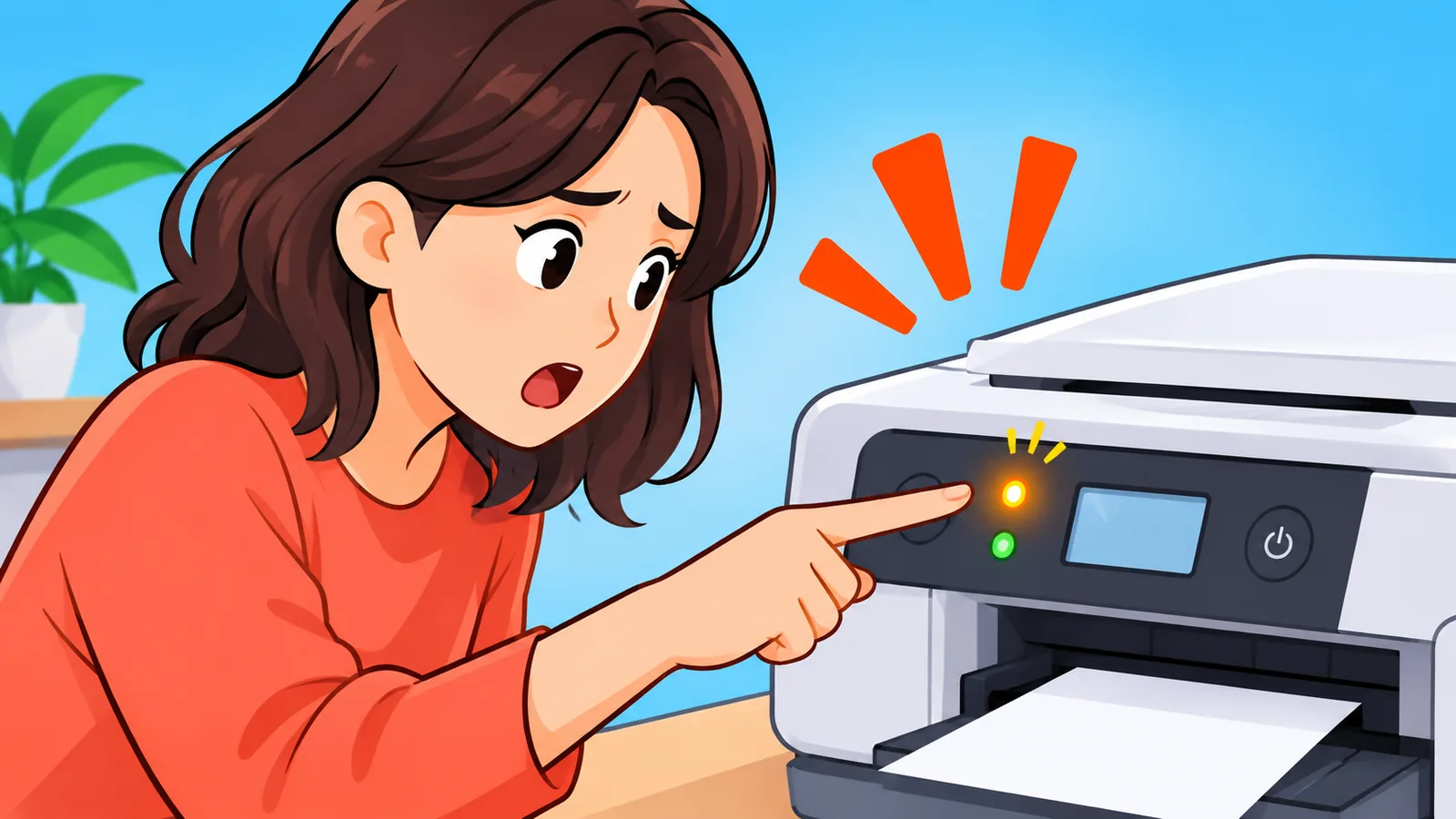
Sie schicken einen Auftrag los, der Drucker rührt sich nicht, und im Fenster steht „offline“. Wer einen Brother DCP-T420W besitzt, kennt diese Situation vermutlich. Meist lässt sie sich mit wenigen Prüfschritten in der richtigen Reihenfolge lösen. Dieser Ratgeber führt Sie nach Symptomen durch die Fehlersuche und stützt sich auf die Support-Unterlagen von Brother.
Das Wichtigste in Kürze
- Prüfen Sie zuerst die LED-Anzeigen am Gerät, den gewählten Treiber und den Online-Status.
- Alte Druckaufträge in der Windows-Warteschlange können neue Aufträge blockieren.
- Den WLAN-Bericht drucken Sie mit der Wi-Fi-Taste und der Stopp-Taste, danach folgt ein Druck auf die Wi-Fi-Taste.
- Ein Netzwerk-Reset löscht Passwort und IP-Adresse. Notieren Sie diese Daten vorher.
Inhaltsverzeichnis
Was prüfe ich, wenn der Brother DCP-T420W gar nicht druckt?
Prüfen Sie zuerst drei Dinge: die LED-Fehleranzeigen am Gerät, den ausgewählten Treiber und den Online-Status. Diese Reihenfolge empfiehlt Brother im Support-Dokument zu Papier- und Druckproblemen.
Leuchtet oder blinkt eine Anzeige, ist das oft schon ein Hinweis auf die Ursache. Achten Sie außerdem darauf, dass am Computer wirklich das Brother-Gerät als Drucker gewählt ist und nicht ein anderer Eintrag aus der Liste.
Was tun, wenn alte Druckaufträge hängen?
Unter Windows kann ein alter, hängender Auftrag alle neuen Aufträge blockieren. Brother rät deshalb, die wartenden Dokumente in der Druckwarteschlange abzubrechen.
Sehen Sie vorher kurz nach, ob ein Dokument dabei ist, das Sie noch brauchen. Danach schicken Sie einen kleinen Testdruck los.
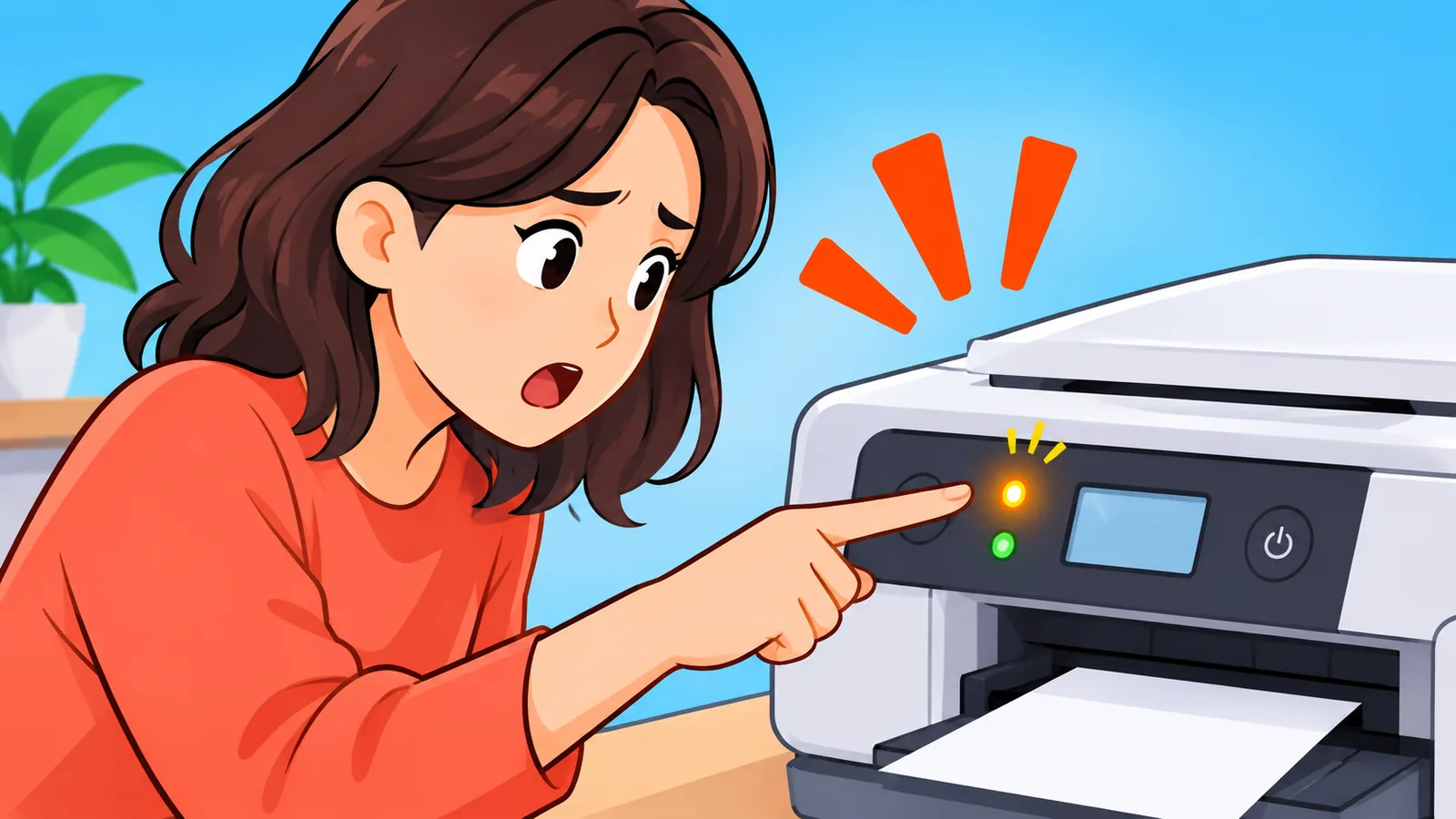
Was tun, wenn der Drucker unter Windows offline oder pausiert ist?
Meldet Windows den Drucker als offline oder angehalten, heben Sie diesen Status im Menü der Druckerwarteschlange auf. So beschreibt es Brother in der Anleitung zum Druckerstatus „Offline“ oder „Pausiert“.
Öffnen Sie die Warteschlange des DCP-T420W und sehen Sie sich die Einträge im Drucker-Menü an. Ist dort „Drucker offline verwenden“ oder „Drucker anhalten“ aktiv, nehmen Sie die Markierung heraus. Schalten Sie den Drucker bei Bedarf einmal aus und wieder ein.
Bleibt der Status offline, lohnt sich ein Blick auf die Verbindung. Der nächste Abschnitt zeigt, wie das geht.

Warum verbindet sich der Drucker nicht mit dem WLAN?
Bei Verbindungsproblemen ist der WLAN-Bericht das wichtigste Werkzeug, denn er nennt einen Fehlercode. Brother beschreibt ihn für dieses Modell als Diagnosehilfe.
Wie lese ich den WLAN-Bericht?
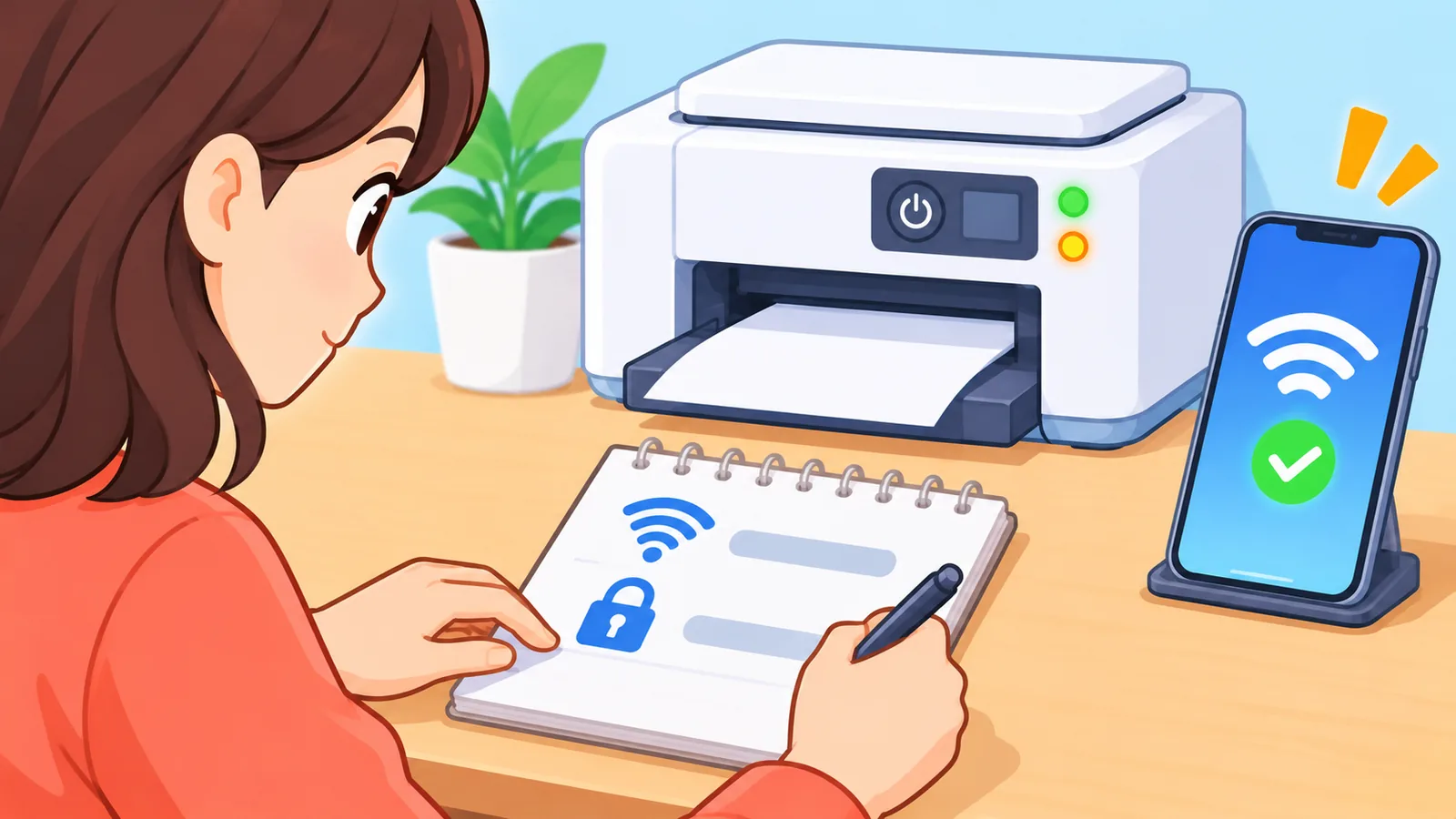
Drücken Sie die Wi-Fi-Taste und die Stopp-Taste gleichzeitig. Drücken Sie danach die Wi-Fi-Taste, und der Drucker gibt den Bericht aus. Auf dem Ausdruck steht ein Fehlercode, den Sie in der Brother-Dokumentation zu den WLAN-Fehlercodes nachschlagen können.
Was tun bei TS-02?
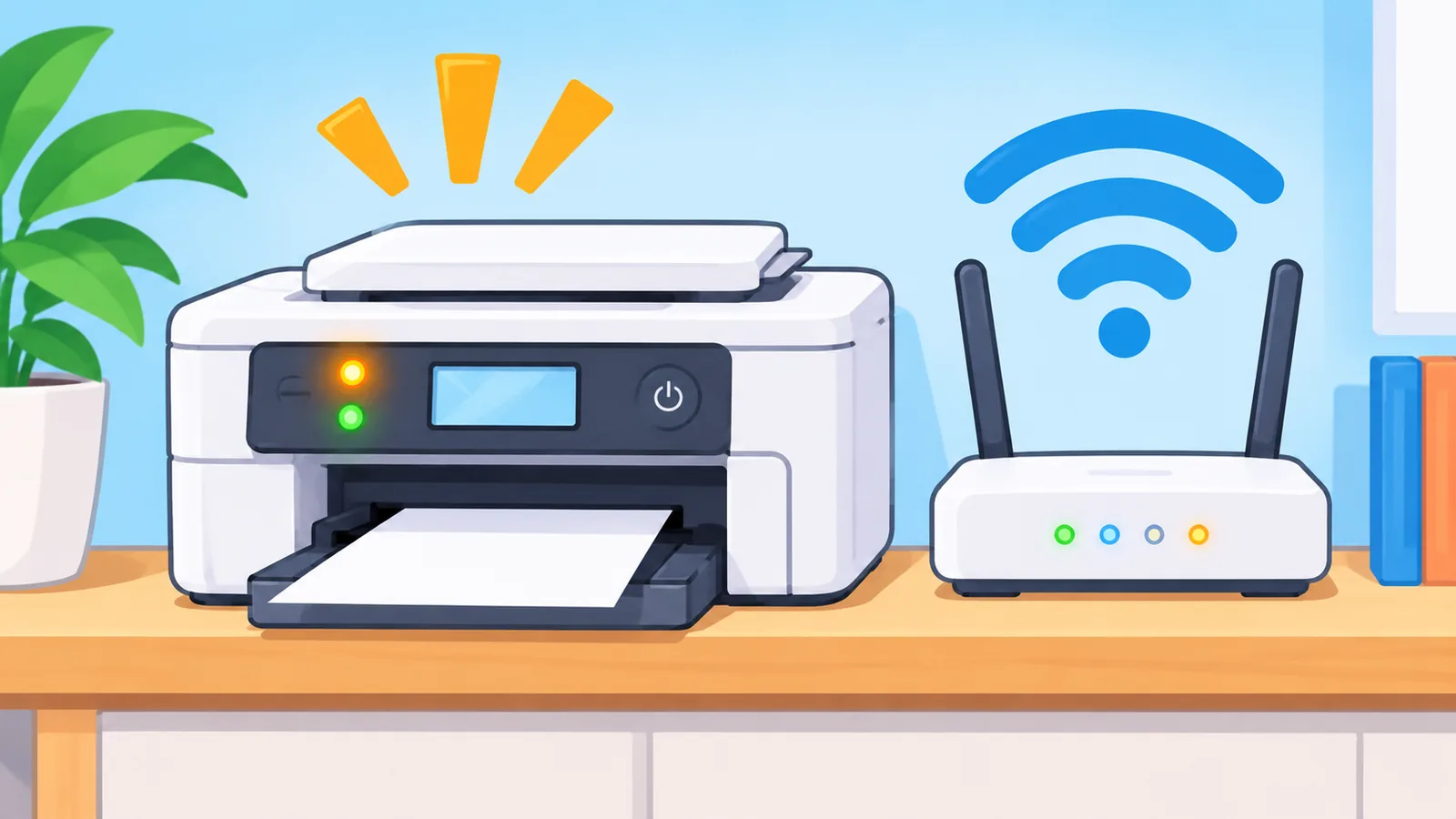
Der Fehler TS-02 hängt damit zusammen, dass der Drucker Ihren Router nicht erkennt. Brother nennt dafür drei Maßnahmen:
- Den Router neu starten.
- Den Drucker beim Einrichten näher an den Router stellen.
- Netzwerkname (SSID) und Sicherheitsangaben noch einmal prüfen.
Ein weiterer Hinweis betrifft das Frequenzband. Laut Brother unterstützt dieses Modell 5-GHz-Netze möglicherweise nicht. Stellen Sie den Router dann auf 2,4 GHz oder auf einen gemischten 2,4/5-GHz-Betrieb. Das ist ein Prüfpunkt und nicht automatisch die Ursache jedes Druckproblems.
Was tun bei Streifen und blassen Ausdrucken?
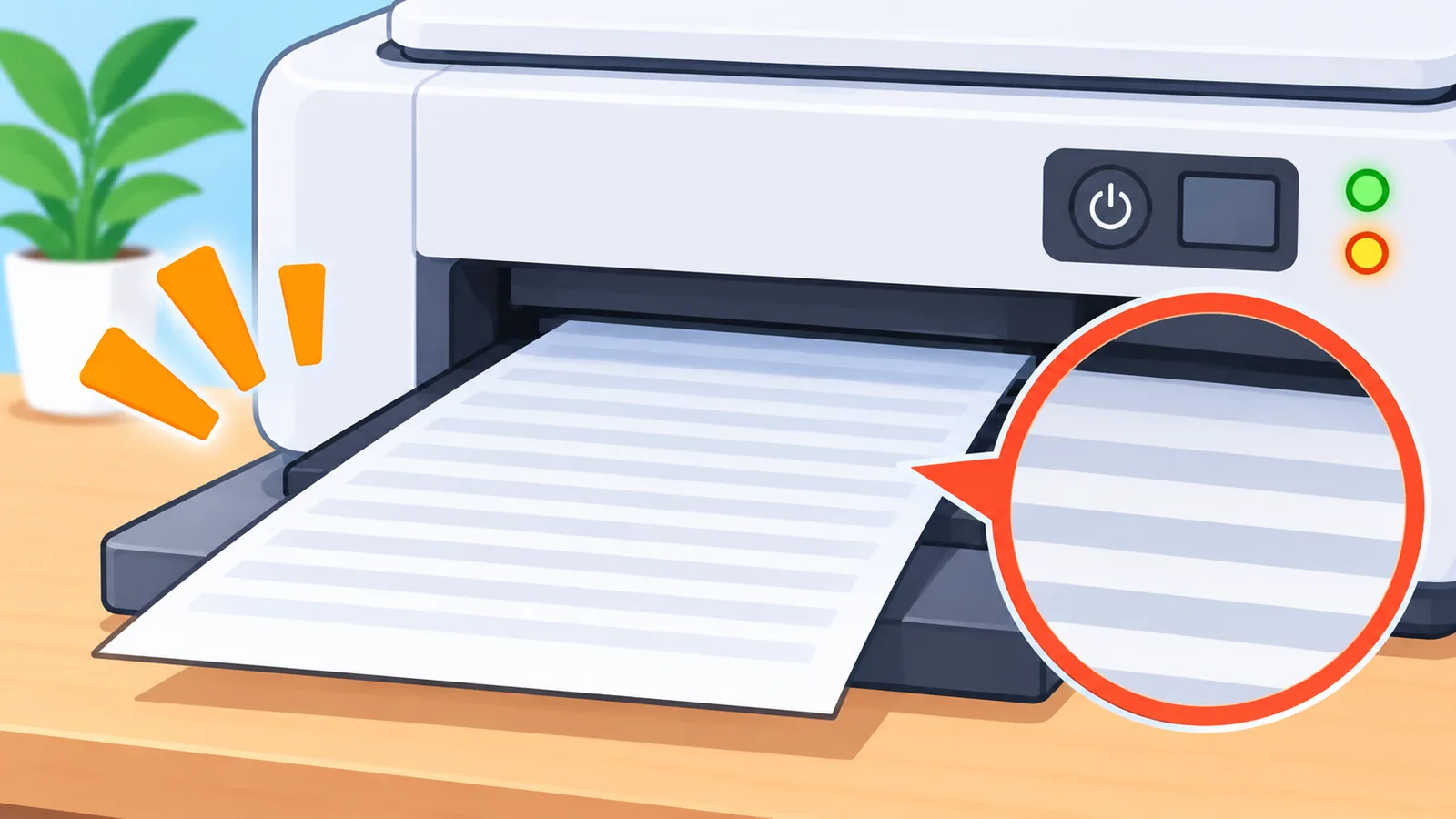
Prüfen Sie bei blassen oder gestreiften Ausdrucken zuerst Papier und Tinte, bevor Sie den Druckkopf reinigen. Die Brother-Anleitung nennt dafür mehrere Punkte.
- Stimmt die eingestellte Papiersorte mit dem eingelegten Papier überein?
- Wie ist der Zustand der Tinte, und wie wurde sie gelagert?
- Verwenden Sie empfohlenes Papier und Original-Brother-Tinte, die zum Modell passt?
Zeigen sich weiße Streifen, empfiehlt Brother, den Druckkopf zu reinigen und die Druckausrichtung zu prüfen. Die Reinigung verbraucht Tinte. Führen Sie sie deshalb nur bei passenden Symptomen durch.
🛒 Empfohlenes Produkt
Auch die Umgebung spielt eine Rolle. Die empfohlene Betriebstemperatur des DCP-T420W liegt laut Brother bei 20 bis 33 °C.
Was tun, wenn das Papier nicht oder doppelt eingezogen wird?
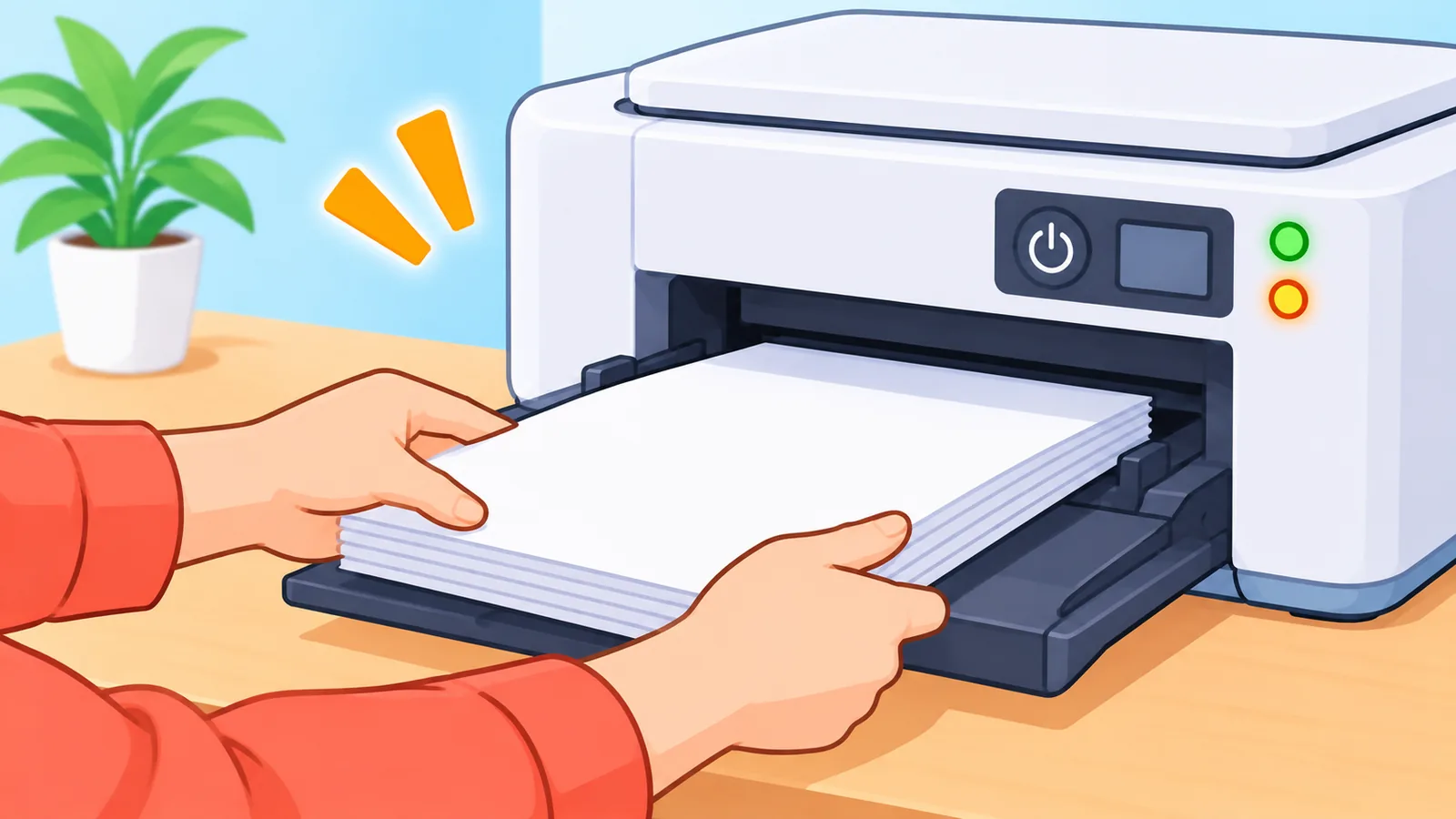
Zieht der Drucker kein Papier ein, prüfen Sie zuerst, ob alles richtig sitzt und das Papier gerade liegt. Brother nennt hier vier Prüfpunkte:
- Das Papierfach ist bis zum Anschlag eingeschoben.
- Die Abdeckung für Papierstau auf der Rückseite ist geschlossen.
- Das Papier liegt gerade im Fach.
- Bei Bedarf werden die Einzugsrollen gereinigt.
Werden mehrere Blätter auf einmal eingezogen, nehmen Sie den Stapel heraus und fächern ihn gut auf. Legen Sie ihn neu ein und schieben Sie ihn nicht zu tief hinein.
Kommt es zu einem Papierstau, bietet Brother ein Anleitungsvideo an, das auch das DCP-T420W abdeckt. Den Link finden Sie in den Quellen unten.
Wann sollte ich zurücksetzen oder den Treiber neu installieren?
Setzen Sie erst zurück oder installieren Sie den Treiber erst neu, wenn die einfachen Schritte nichts gebracht haben. Die Reset-Funktionen löschen Einstellungen, deshalb lohnt sich diese Reihenfolge.

Der Netzwerk-Reset setzt die Einstellungen des Druckservers auf Werkszustand zurück, einschließlich Passwort und IP-Adresse. Der Gesamt-Reset stellt alle Geräteeinstellungen auf Werkszustand. Brother empfiehlt ihn vor allem, wenn Sie das Gerät entsorgen.
| Maßnahme | Wann sinnvoll | Was passiert | Vorher beachten |
|---|---|---|---|
| Druckwarteschlange leeren | Neue Aufträge werden nicht gedruckt | Wartende Dokumente werden abgebrochen | Wichtige Aufträge sichern |
| Druckkopfreinigung | Weiße Streifen im Ausdruck | Druckkopf wird gereinigt | Verbraucht Tinte |
| Netzwerk-Reset | Netzwerkeinstellungen sind fehlerhaft | Passwort und IP-Adresse werden gelöscht | Netzwerkdaten notieren |
| Gesamt-Reset | Als letzter Schritt oder bei Entsorgung | Alle Geräteeinstellungen werden zurückgesetzt | Alle Einstellungen gehen verloren |

Häufige Fragen
Was prüfe ich, wenn der Brother DCP-T420W gar nicht druckt?
Sehen Sie zuerst nach LED-Fehleranzeigen, gewähltem Treiber und Online-Status. Leeren Sie danach die Druckwarteschlange.
Warum verbindet sich der Drucker nicht mit dem Router?
Drucken Sie den WLAN-Bericht aus und lesen Sie den Fehlercode ab. Bei TS-02 helfen ein Router-Neustart, ein geringerer Abstand zum Router und eine Kontrolle von SSID und Sicherheitsangaben. Prüfen Sie außerdem, ob der Router auf 2,4 GHz oder im Mischbetrieb läuft.
Was bedeuten weiße Streifen im Ausdruck?
Brother empfiehlt in diesem Fall, den Druckkopf zu reinigen und die Druckausrichtung zu prüfen.

Was tun, wenn mehrere Blätter gleichzeitig eingezogen werden?
Nehmen Sie das Papier heraus, fächern Sie es auf, legen Sie es neu ein und schieben Sie es nicht zu tief hinein.
Fazit: Reihenfolge merken und den nächsten Schritt gehen
Merken Sie sich die Reihenfolge: erst Anzeigen, Treiber und Status prüfen, dann Warteschlange und WLAN, danach Qualität und Papier, und erst zuletzt zurücksetzen. So lösen Sie viele Probleme, ohne Einstellungen zu verlieren. Ob eine Maßnahme hilft, hängt vom Einzelfall ab.
Ihr nächster Schritt für heute: Leeren Sie die Druckwarteschlange oder drucken Sie den WLAN-Bericht aus. Dann wissen Sie, in welche Richtung Sie weitersuchen müssen. Welches Symptom plagt Ihren Drucker gerade?
Tipp: Notieren Sie WLAN-Name, Passwort und IP-Adresse des Druckers, bevor Sie einen Reset durchführen.
Quellen
- Brother, FAQs & Troubleshooting | DCP-T420W – bestätigt die Gliederung der Fehlerbehebung nach Netzwerk, Druckqualität und allgemeinen Druckproblemen.
- Brother, Paper Handling and Printing Problems – bestätigt Prüfreihenfolge, Druckwarteschlange, Qualitätsprobleme, Papiereinzug und Betriebstemperatur.
- Brother, The printer status is Offline or Paused – bestätigt das Aufheben des Offline- und Pausiert-Status in der Druckerwarteschlange.
- Brother, Wireless Network Settings: Print the WLAN Report / Reset Your Machine – bestätigt WLAN-Bericht, TS-02, 2,4-GHz-Hinweis sowie Netzwerk- und Gesamt-Reset.
- Brother Global Support, Printer Jam or Paper Jam (Video) – bestätigt ein Anleitungsvideo zum Papierstau, das auch das DCP-T420W abdeckt.
Jetzt das kostenlose Atovia-Tool zu diesem Thema ausprobieren →
Diesen Artikel zitieren
Quelle: Atovia (Atovia). https://atovia.kr